
Téléprompteur pour Mac
Un prompteur qui suit votre voix pour tout MacBook, iMac ou Mac mini : ouvrez-le dans Safari ou Chrome, sans passer par l'App Store.
Un téléprompteur pour Mac qui ne nécessite aucun téléchargement : Sayscroll tourne dans Safari, Chrome, Arc, Edge ou Firefox et suit votre voix, si bien que le script défile pendant que vous parlez et attend quand vous faites une pause. Cette page couvre l'installation propre au Mac : l'autorisation du micro dans macOS, l'enregistreur intégré face à QuickTime et OBS, les webcams externes et la ligne du regard, et les raccourcis qui comptent quand vous lisez.
Prêt en moins d'une minute
Aucun installateur, aucune alerte Gatekeeper, rien à maintenir à jour. macOS demande l'accès au micro une fois par navigateur.
- Ouvrez sayscroll.com dans Safari ou Chrome et collez votre script.
- Appuyez sur Présenter. Le navigateur demande l'accès au micro : cliquez sur Autoriser. Si macOS le demande aussi (Réglages Système → Confidentialité et sécurité → Micro), autorisez-y le navigateur.
- Commencez à lire. Le mot actif reste centré ; appuyez sur F pour le plein écran et sur Échap pour en sortir.
Enregistrer sur un Mac : trois façons
Votre façon d'enregistrer décide de l'emplacement du prompteur. Les trois gardent le script au rythme de votre voix ; elles diffèrent par la caméra, la qualité et le nombre de fenêtres à jongler.
| Méthode | Caméra | Où est le texte | Idéal pour |
|---|---|---|---|
| Enregistreur intégré | Caméra FaceTime ou toute webcam | Superposé sur l'aperçu ou partagé au-dessus, à quelques centimètres de l'objectif | Vidéos face caméra, clips pour les réseaux, points rapides |
| QuickTime Player | Caméra FaceTime / iPhone en webcam (Caméra de continuité) | Fenêtre du prompteur juste sous la caméra, QuickTime dans une autre fenêtre | Capture propre en pleine résolution sans logiciel supplémentaire |
| OBS Studio | Toute caméra, carte d'acquisition ou Caméra de continuité | Prompteur sur un second écran ou à côté d'OBS | Directs, scènes multiples, écran + caméra |
Avec l'enregistreur intégré, les prises se sauvegardent dans votre dossier Téléchargements en fichiers vidéo classiques et rien n'est mis en ligne. Quelle que soit la méthode, le prompteur n'a besoin que de vous entendre — il ne touche pas à l'appli d'enregistrement.
Ligne du regard : où placer le texte
La caméra d'un MacBook est au-dessus de l'écran, donc la fenêtre du prompteur doit être aussi haute et aussi étroite que possible. Faites glisser la fenêtre du navigateur en haut de l'écran, réduisez-la en une colonne haute et placez l'appli d'enregistrement en dessous. Vos yeux parcourent un centimètre, ce qui se lit comme un contact visuel.
- Webcam externe sur un moniteur : fixez-la en haut au centre et lancez le prompteur en plein écran avec une colonne étroite, ou utilisez un second écran placé juste sous la caméra.
- iPhone en webcam : la Caméra de continuité place l'objectif au-dessus de l'écran ; gardez le texte en dessous, en gros et centré.
- Rig à miroir sans tain : lancez le prompteur en plein écran sur le moniteur du rig et activez le mode miroir pour que le reflet se lise correctement.
Plus de conseils sur la ligne du regard et le phrasé dans comment paraître naturel devant la caméra.
Réglages de lecture et raccourcis
Tout se règle pendant que le script suit votre voix, vous pouvez donc corriger une mise en page en pleine prise sans vous arrêter.
- Fonctionne dans Safari, Chrome, Arc, Edge, Firefox et plus
- Défilement au rythme de votre voix, sans télécommande ni pédale
- Plein écran (F), fond clair ou sombre, taille et largeur ajustables
- Miroir horizontal et vertical pour les rigs à miroir sans tain
Faites une pause pour réfléchir et le prompteur attend ; restez silencieux 30 secondes et le micro se met en pause tout seul jusqu'à ce que vous appuyiez sur Reprendre. Le comportement du suivi vocal quand vous improvisez est détaillé sur la page du téléprompteur contrôlé par la voix.
Dépannage sur Mac
Trois problèmes expliquent presque tous les « il ne me suit pas » sous macOS, et les trois sont des réglages, pas des pannes.
- Le texte ne bouge jamais. Le navigateur n'a pas l'autorisation du micro. Dans Safari : menu Safari → Réglages pour sayscroll.com → Micro → Autoriser. Dans Chrome : l'icône à gauche de la barre d'adresse → Paramètres du site → Micro. Vérifiez ensuite que Réglages Système → Confidentialité et sécurité → Micro liste bien le navigateur.
- Il suit un moment, puis s'arrête. Vous êtes resté silencieux 30 secondes et le micro s'est mis en pause tout seul : appuyez sur Reprendre. Si vous parliez encore, le navigateur a peut-être basculé sur une autre entrée (un casque qui s'est réveillé) ; resélectionnez le micro.
- Le suivi traîne ou saute. En général une connexion lente : la parole est transcrite en direct, donc un à-coup du Wi-Fi de l'hôtel se traduit par un décalage. Une connexion filaire ou fiable règle le problème ; une pièce plus calme et un micro plus proche aident la reconnaissance.
Fonctionne sur tous les Mac
MacBook Air, MacBook Pro, iMac, Mac mini, Mac Studio — puce Apple ou Intel. Aucune configuration minimale au-delà d'un navigateur et d'un micro ; la reconnaissance vocale tourne dans le cloud, pas sur votre machine, donc un vieux Mac convient. Sur un MacBook, l'écran intégré est le prompteur ; sur un Mac de bureau, tout second écran ou un iPad en Sidecar peut se placer juste sous la caméra.
Vous filmez aussi avec votre téléphone ? La page téléprompteur pour iPhone couvre l'installation mobile. Pour essayer la version Mac tout de suite, collez un script court sur la page du téléprompteur gratuit.
Questions fréquentes
Y a-t-il une application Mac à télécharger ?
Aucune application native n'est nécessaire. Sayscroll fonctionne dans le navigateur de votre Mac, il n'y a donc rien à installer ni à mettre à jour — et il se comporte de la même façon sur les Mac à puce Apple et Intel.
Quels navigateurs Mac sont pris en charge ?
Tout navigateur moderne — Safari, Chrome, Arc, Edge, Firefox et plus — avec accès au micro. Autorisez le micro une fois dans le navigateur (et dans les réglages de confidentialité de macOS si on vous le demande).
Puis-je l'utiliser pendant que j'enregistre avec QuickTime ou OBS ?
Oui. Laissez Sayscroll dans une fenêtre et votre application d'enregistrement dans une autre ; le prompteur suit votre voix pendant que vous lisez. Ou passez-vous de la seconde appli et utilisez l'enregistreur intégré.
Fonctionne-t-il avec un iPhone en webcam ?
Oui. La Caméra de continuité fonctionne avec l'enregistreur intégré, QuickTime et OBS. Gardez le texte du prompteur juste sous l'objectif du téléphone.
Puis-je utiliser un rig de prompteur à miroir sans tain avec un Mac ?
Oui. Lancez le prompteur en plein écran sur le moniteur du rig et activez le miroir horizontal ou vertical pour que le texte se lise correctement à travers la vitre.
Continuez à explorer
Téléprompteur en ligne qui suit votre voix
Ouvrez un onglet, collez votre script, autorisez le micro et lisez. Rien à installer, sur aucun appareil.
Téléprompteur pour iPhone
Calez le téléphone, ouvrez Safari et laissez votre voix faire défiler le script — pendant que le même téléphone vous filme.
Téléprompteur pour Windows
Un prompteur qui suit votre voix pour tout PC ou portable sous Windows : ouvrez-le dans Edge ou Chrome, sans rien installer.
Autocue gratuit qui suit votre voix
Le mot est britannique ; l'appareil est un prompteur. Essayez-en un qui défile au rythme de votre voix — gratuit, dans votre navigateur, sans opérateur.
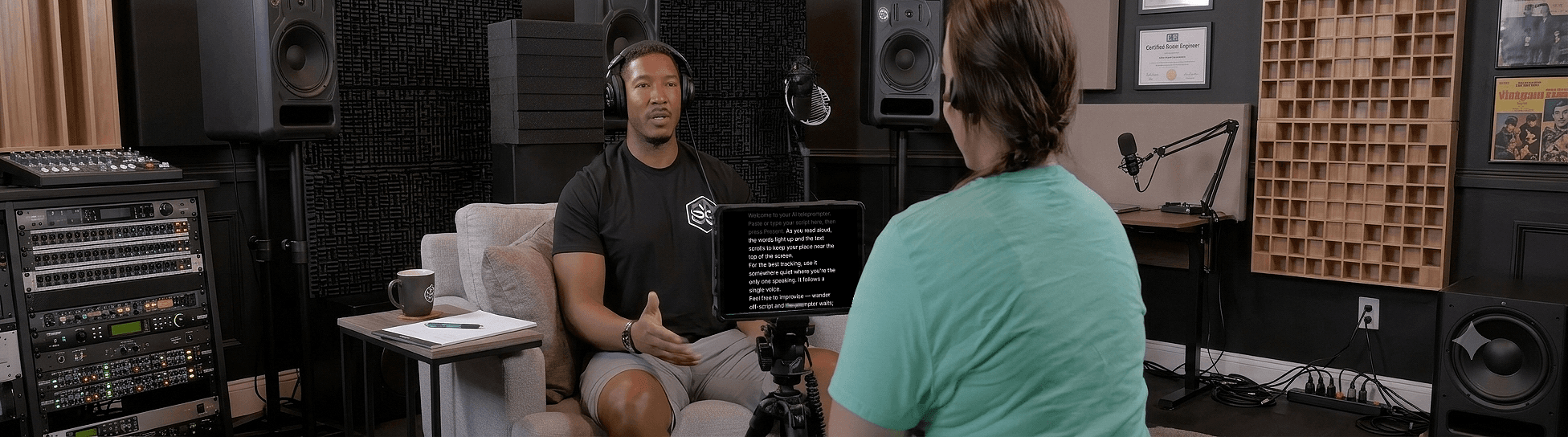
Parlez avec naturel — Laissez le script vous suivre
Le téléprompteur IA qui défile pendant que vous parlez — dans plus de 60 langues.