
Comment utiliser un téléprompteur : le guide complet
Un téléprompteur affiche votre script sur un écran placé près de la caméra ou du public pour que vous puissiez le lire tout en les regardant. C'est toute l'idée, et elle n'a pas changé depuis les premiers prompteurs à rouleau de papier des années 1950. Ce qui a changé, c'est qui le pilote. Un prompteur classique avait besoin d'une personne ou d'un moteur pour faire défiler le texte à la vitesse du lecteur ; un prompteur moderne peut écouter et défiler tout seul. Ce guide explique comment bien utiliser l'un comme l'autre, en six étapes, avec les réglages qui comptent et les problèmes qui surgissent le premier jour.
Avant de commencer : quel type de téléprompteur avez-vous ?
Les téléprompteurs diffèrent sur un point important : ce qui fait bouger le texte. Un prompteur à vitesse fixe (défilement automatique) le fait avancer au rythme que vous réglez à l'avance. Un prompteur contrôlé par la voix le fait avancer en réponse aux mots que vous dites, en utilisant la reconnaissance vocale pour comparer votre voix au script. Les étapes ci-dessous valent pour les deux ; les notes marquées *Voix* concernent un prompteur qui suit votre voix, comme Sayscroll, qui fonctionne dans le navigateur sur n'importe quel appareil. Les différences sont détaillées dans téléprompteur contrôlé par la voix ou à vitesse fixe.
1. Chargez et mettez en forme votre script
Collez le script dans le prompteur en texte brut. Puis mettez-le en forme pour l'œil, pas pour la page : une phrase par ligne, cinq à neuf mots chacune, un retour à la ligne là où vous respireriez, une ligne vide entre les idées. Écrivez les nombres en toutes lettres et les sigles comme vous les dites. Des lignes courtes permettent aux yeux de saisir une phrase entière d'un coup d'œil et de la dire à l'objectif : c'est la compétence de base pour lire sans avoir l'air de lire. La méthode complète est dans comment écrire un script pour téléprompteur.
*Voix :* écrivez exactement les mots que vous allez dire. La reconnaissance vocale rapproche la forme parlée : « deux mille vingt-six » est suivi, « 2026 » vous fait hésiter. Sayscroll conserve la structure de lignes telle que vous l'avez collée.
2. Placez l'écran près de l'objectif
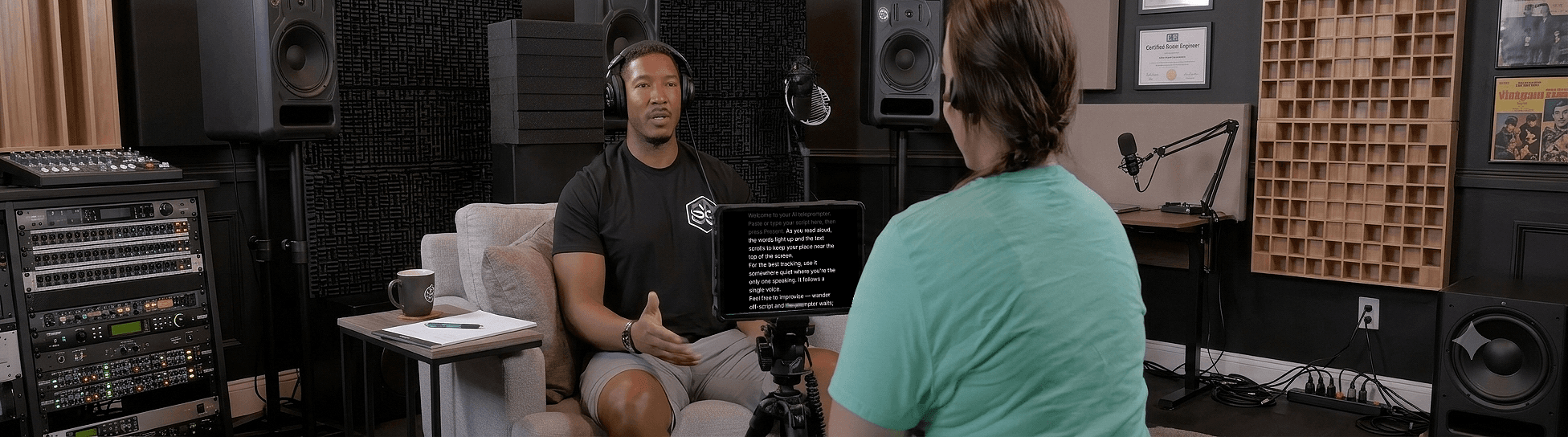
Plus le texte est proche de l'objectif, plus cela ressemble à un contact visuel. Sur un téléphone, c'est le haut de l'écran, juste sous la caméra frontale. Sur un ordinateur portable, réduisez la fenêtre du navigateur en bandeau et remontez-la contre la webcam. Sur un rig avec caméra, montez une tablette juste sous l'objectif ou utilisez un beam-splitter. Quelle que soit l'installation, mettez l'objectif à hauteur des yeux ; une caméra sous vos yeux trahit chaque coup d'œil. Le guide de la distance à la caméra donne les angles et les tailles de texte.
*Voix :* si vous enregistrez dans Sayscroll, la disposition en surimpression fait flotter le script sur l'aperçu de votre caméra : la ligne active est à deux centimètres de l'objectif, le plus près possible sans vitre.
3. Réglez la taille du texte selon votre distance
Augmentez la police jusqu'à pouvoir lire une ligne entière sans vous pencher, depuis l'endroit où vous serez vraiment. Un point de départ : environ vingt points de taille par mètre de distance — 20 points à bout de bras sur un portable, 40 points à deux mètres. Puis réduisez la largeur de colonne pour que les lignes restent courtes. Plus grand est presque toujours la bonne réponse ; l'erreur, c'est de plisser les yeux, pas d'avoir des lettres énormes.
4. Affinez les réglages d'affichage
Au-delà de la taille du texte, ce qui change l'allure d'une lecture, ce sont la largeur de colonne et les marges (des lignes plus courtes, moins de mouvements des yeux), l'alignement (à gauche ou centré, celui que vos yeux trouvent le plus vite) et le mode sombre, qui réduit l'éblouissement et le reflet de l'écran dans vos lunettes. Sayscroll a tout cela dans les commandes de lecture, plus le miroir horizontal et vertical pour les rigs à beam-splitter et un mode plein écran (touche F ; Échap pour sortir).
5. Laissez votre voix donner le rythme
Sur un prompteur à vitesse fixe, cette étape est une négociation : réglez la vitesse pour que la ligne de lecture atteigne la fin du premier paragraphe en même temps que vous, répétez une fois, et acceptez que toute pause plus longue qu'une respiration vous coûtera une reprise. S'il le faut vraiment, vitesse de défilement du téléprompteur explique comment convertir vos mots par minute en réglage.
*Voix :* il n'y a rien à régler. Appuyez sur Présenter et parlez. Sayscroll transcrit votre voix en temps réel et déplace le script pour garder centré le mot que vous êtes en train de dire. Accélérez et il suit ; marquez une pause et il attend ; après trente secondes de silence il se met en pause et repart d'une touche. Sortez du script, répondez à une question ou répétez une phrase : il garde sa position, puis se resynchronise dès que vous dites la phrase suivante du script. C'est ce qui rend la diction naturelle, et cela dépend entièrement de la tenue du suivi ; la page du téléprompteur contrôlé par la voix explique exactement ce qui se passe quand vous improvisez.
6. Faites une prise d'essai, puis enregistrez
Enregistrez vingt secondes et réécoutez. Vérifiez trois choses : vos yeux restent près de l'objectif, votre rythme sonne comme une conversation et vous lisez la ligne entière sans bouger la tête. Ajustez la taille ou la position, puis enregistrez la vraie prise d'une traite, en relisant sur place toute ligne ratée plutôt que de vous arrêter. L'enregistreur intégré de Sayscroll capture la caméra et le micro dans le même onglet ; les prises sont enregistrées sur votre appareil en MP4 ou WebM (sur iPhone, directement dans Photos) et rien n'est envoyé.
Problèmes courants du premier jour
| Problème | Cause | Solution |
|---|---|---|
| Le texte me devance | Vitesse fixe trop élevée, ou une pause | Baissez le réglage, ou passez à un prompteur qui suit la voix et attend |
| On voit que je lis | Texte trop loin de l'objectif ; lignes longues | Rapprochez le texte de l'objectif ; mettez en forme en lignes de cinq à neuf mots |
| Le suivi vocal ne démarre pas | Autorisation du micro refusée dans le navigateur | Autorisez le micro dans la barre d'adresse, rechargez et dites une ligne de test |
| Le suivi dérive sur un nom ou un nombre | Le script est écrit autrement que prononcé | Écrivez la forme parlée : « docteur Ouine », « quinze pour cent » |
| Le prompteur a sauté au mauvais endroit | Un grand saut, plus loin que ce que le prompteur suit de lui-même | Faites défiler jusqu'à la ligne voulue ; le prompteur continue à partir de là |
| Le texte est inversé | Vitre de beam-splitter | Utilisez les commandes miroir du menu d'écran |
Utiliser un téléprompteur pour parler en public
Sur scène, le prompteur est un portable ou une tablette sur le pupitre, ou un moniteur en avant-scène. Les mêmes règles s'appliquent : grand texte, lignes courtes et un rythme donné par vous plutôt que par un moteur. Un prompteur qui suit la voix est particulièrement utile en direct, parce qu'une pause pour les rires ou une question ne laisse pas le texte un paragraphe devant. La page téléprompteur pour la prise de parole en public couvre l'installation sur scène, et téléprompteur pour présentations couvre les diapositives et les webinaires.
Pour la diction, lisez comment lire un téléprompteur naturellement. Pour la liste complète face caméra, voyez comment paraître naturel devant la caméra.
Questions fréquentes
Comment lire un téléprompteur sans avoir l'air de lire ?
Gardez le texte près de l'objectif, mettez le script en forme en lignes courtes de la longueur d'une phrase et utilisez un prompteur qui suit votre voix pour garder la maîtrise du rythme. Une ou deux prises d'entraînement laissent vos yeux se poser près de la caméra.
À quelle distance placer le téléprompteur ?
Assez loin pour que vos yeux ne bougent pas visiblement sur le texte — en général votre distance de tournage habituelle, environ un mètre. Augmentez la police pour lire confortablement à cette distance, à peu près vingt points par mètre.
Faut-il du matériel spécial pour utiliser un téléprompteur ?
Non. Un téléprompteur dans le navigateur comme Sayscroll fonctionne sur votre portable, votre téléphone ou votre tablette. Un rig à beam-splitter aide en studio mais n'est pas nécessaire — et si vous en utilisez un, Sayscroll intègre des commandes miroir horizontal et vertical pour que le texte se lise correctement à travers la vitre.
Un téléprompteur peut-il enregistrer la vidéo en même temps ?
Sayscroll le peut. Activez l'enregistreur vidéo intégré : l'aperçu de votre caméra apparaît derrière ou sous le script pendant qu'il suit votre voix. Les prises terminées sont enregistrées sur votre appareil en fichiers vidéo classiques (MP4 ou WebM), sans application séparée et sans rien envoyer.
Que faire si le prompteur perd ma place ?
Sur un prompteur à vitesse fixe, arrêtez et relancez le défilement. Sur Sayscroll, continuez simplement à lire : il se resynchronise quand vous dites la phrase suivante du script ; pour un grand saut, vous faites défiler à la main jusqu'à la section et le prompteur continue à partir de la ligne que vous choisissez.
À lire ensuite
Comment lire un téléprompteur naturellement (sans avoir l'air de lire)
L'effet « je lis » vient de quelques habitudes faciles à corriger : des yeux qui balaient, un rythme dicté par la machine, une respiration qui n'arrive jamais. Voici comment régler chacune.
Comment écrire un script de téléprompteur qui se lit bien à voix haute
Un script écrit pour la page vous résiste devant la caméra. Voici comment en écrire un pour l'oreille — structure, retours à la ligne, chiffres, noms — avec un exemple travaillé.
Vitesse de défilement du téléprompteur : à quelle vitesse doit-il défiler ?
La vitesse de défilement, ce sont des mots par minute déguisés. Voici comment convertir votre débit en réglage, pourquoi le chiffre du curseur ne veut rien dire, et la façon d'éviter le problème.
Pages associées
Téléprompteur en ligne qui suit votre voix
Ouvrez un onglet, collez votre script, autorisez le micro et lisez. Rien à installer, sur aucun appareil.
Téléprompteur pour YouTube
Regardez l'objectif, dites tout le script d'une traite et enregistrez-le dans le même onglet — c'est le prompteur qui vous suit, pas l'inverse.
Téléprompteur contrôlé par la voix
Le script avance parce que vous parlez : il démarre quand vous démarrez, attend quand vous faites une pause, et n'a besoin ni de télécommande, ni de pédale, ni d'opérateur.
Parlez avec naturel — Laissez le script vous suivre
Le téléprompteur IA qui défile pendant que vous parlez — dans plus de 60 langues.