
Teleprompter para Windows
Un teleprompter que sigue tu voz para cualquier PC o laptop con Windows: ábrelo en Edge o Chrome, sin instalar nada.
Un teleprompter para Windows que no requiere descargas: Sayscroll funciona en Edge, Chrome o Firefox y sigue tu voz, desplazando el guion mientras hablas. Esta página cubre la configuración específica de Windows —los ajustes de privacidad del micrófono, usarlo al lado de OBS Studio o Microsoft Teams, disposiciones con dos monitores y espejado para un equipo con cristal divisor— y qué hace distinto el software de teleprompter instalable.
Listo en menos de un minuto
Sin instalador, sin permisos de administrador, sin actualizaciones. Windows pregunta por el micrófono una vez por navegador.
- Abre sayscroll.com en Edge, Chrome o Firefox y pega tu guion.
- Presiona Presentar y haz clic en Permitir en el aviso del micrófono.
- Si no pasa nada, abre Configuración → Privacidad y seguridad → Micrófono y asegúrate de que «Permitir que las aplicaciones de escritorio accedan al micrófono» esté activado; luego recarga.
Grabar y transmitir en Windows
Para un video simple hablando a cámara no necesitas ningún otro software: la grabadora integrada captura tu webcam y tu micrófono en el navegador y guarda las tomas en tu PC. Para directos y producciones con varias escenas, el teleprompter convive sin problema con OBS.
| Método | Dónde va el teleprompter | Ideal para |
|---|---|---|
| Grabadora integrada | En la misma pestaña: guion superpuesto sobre la vista previa de la webcam o dividido encima | Videos hablando a cámara, avisos, clips de cursos |
| OBS Studio / Streamlabs | Segundo monitor, o una ventana angosta junto a OBS justo debajo de la webcam | Directos, escenas de pantalla + cámara |
| Microsoft Teams / Zoom | Ventana angosta debajo de la webcam; no la compartas | Reuniones, webinars, llamadas de ventas |
| App de cámara / software de captura | Cualquier posición de ventana cerca del lente | Grabaciones simples con una cámara dedicada |
El teleprompter solo necesita oírte; nunca interfiere con el audio de la app de grabación. Las tomas de la grabadora integrada se descargan como archivos de video normales; no se sube nada.
Dos monitores y línea de mirada
La mayoría de las webcams en Windows va encima del monitor principal, así que el teleprompter debe ser una ventana alta y angosta arriba al centro de esa pantalla, con todo lo demás en la segunda. Si la cámara está en un trípode, pon un monitor pequeño o una tablet justo debajo del lente y usa ahí el teleprompter a pantalla completa.
- Presiona F para pantalla completa y Esc para salir; tecla Windows + Mayús + flecha mueve la ventana a otro monitor.
- Mantén la columna angosta —seis a ocho palabras por línea— para que tus ojos no barran de izquierda a derecha.
- Una pantalla de laptop inclinada unos grados hacia atrás acerca el texto a la línea de la cámara.
Hábitos para que una lectura no parezca leída: cómo verte natural en cámara.
Equipos con cristal divisor y espejado
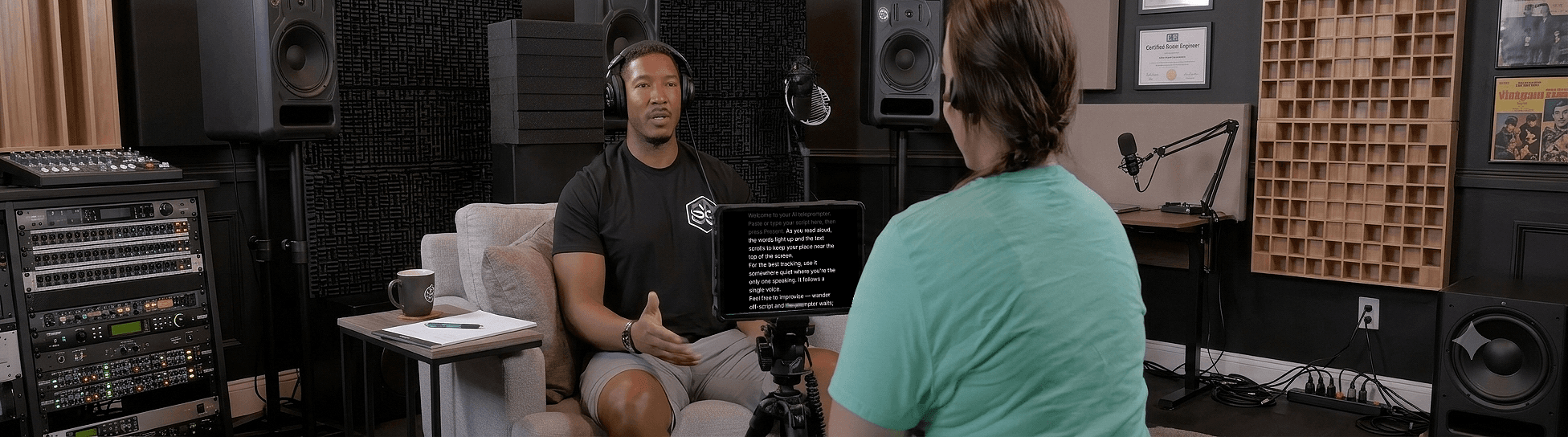
Un teleprompter con cristal divisor pone un vidrio delante del lente y refleja un monitor en él, dando un contacto visual perfecto. Cualquier tablet o monitor con Windows sirve como fuente: usa Sayscroll a pantalla completa y activa el espejado horizontal o vertical para que el texto reflejado se lea bien. Te quedas con el equipo y te libras de la rueda y del operador.
Teleprompter en el navegador vs software instalable
El software de teleprompter instalable para Windows existe desde hace décadas y hace bien el desplazamiento a velocidad fija, a menudo con opción de control remoto o pedal. Lo que no puede hacer es oírte. El seguimiento por voz de Sayscroll sigue tu entrega palabra por palabra, espera cuando haces una pausa y se resincroniza tras las improvisaciones; y como vive en el navegador, la misma herramienta funciona en tu PC, tu Mac y tu teléfono.
- Funciona en Edge, Chrome o Firefox
- El texto avanza al ritmo de tu voz, sin control remoto ni pedal
- Pantalla completa, tamaño y ancho ajustables, espejado
- Grabadora integrada: las tomas se guardan en tu PC
Cómo se comporta el seguimiento por voz en detalle está en la página del teleprompter controlado por voz; la comparación por categorías está en las mejores apps de teleprompter en 2026.
Solución de problemas en Windows
Cuando el texto no te sigue, casi siempre es un ajuste. Recorre esta lista antes que nada.
- No se mueve nada: Configuración → Privacidad y seguridad → Micrófono; tanto «Acceso al micrófono» como «Permitir que las aplicaciones de escritorio accedan al micrófono» deben estar activados. Luego permite el sitio en el navegador.
- Micrófono equivocado: los auriculares Bluetooth y las webcams suelen ganar por defecto. Elige el dispositivo en los permisos del sitio del navegador, no solo en el panel de control de Sonido.
- Otra app tiene el micrófono: algunas apps de videollamadas y grabación toman control exclusivo. Ciérralas, o en Sonido → Grabar → Propiedades → Opciones avanzadas desmarca «Permitir que las aplicaciones tomen el control exclusivo».
- Sigue y luego se detiene: 30 segundos de silencio pausan el micrófono; presiona Reanudar. Si estabas hablando, el asistente de concentración o un modo de ahorro de energía pudo silenciar la entrada; revisa el medidor de nivel del micrófono en la configuración de Sonido.
Cualquier PC o laptop
De escritorio, laptop o 2 en 1: con un navegador y un micrófono ya tienes todo; el reconocimiento de voz corre en la nube, así que una máquina antigua sirve. El seguimiento por voz necesita conexión a internet, y el micrófono se pausa solo tras 30 segundos de silencio para ahorrar tu tiempo de voz. Pruébalo con un guion corto en la página del teleprompter gratis.
Preguntas frecuentes
¿Cuál es el mejor software de teleprompter?
Para la mayoría de los flujos de trabajo, Sayscroll: en lugar de un software instalable con velocidad de avance fija, funciona desde el navegador y sigue tu voz palabra por palabra en más de 60 idiomas, con una grabadora de video integrada. No hay nada que instalar ni actualizar, y funciona igual en una PC, una Mac o un teléfono.
¿Hay una app de Windows para descargar?
No. Sayscroll funciona desde el navegador de tu Windows, así que no hay nada que instalar. Da permiso al micrófono una vez y lo recuerda.
¿Funciona con OBS para transmitir en vivo?
Sí. Deja el teleprompter en una ventana (o en un segundo monitor) y OBS en otra; sigue tu voz mientras transmites o grabas y nunca toca el audio de OBS.
¿Qué navegadores funcionan en Windows?
Cualquier navegador moderno —Microsoft Edge, Chrome o Firefox— con acceso al micrófono. Elige tu micrófono preferido en la configuración del sitio del navegador si tienes varios.
¿Puedo usarlo en una reunión de Teams o Zoom?
Sí. Úsalo en una ventana angosta debajo de tu webcam y simplemente no compartas esa ventana. Se pausa mientras escuchas y retoma cuando lees.
Sigue explorando
Teleprompter online que sigue tu voz
Abre una pestaña, pega tu guion, da permiso al micrófono y lee. Nada que instalar en ningún dispositivo.
Teleprompter para Mac que sigue tu voz
Un teleprompter que sigue tu voz para cualquier MacBook, iMac o Mac mini: ábrelo en Safari o Chrome, sin pasar por la App Store.
Teleprompter para iPhone que sigue tu voz
Acomoda el teléfono, abre Safari y deja que tu voz desplace el guion, mientras el mismo teléfono te graba.
Autocue gratis
La palabra es británica; el aparato es un teleprompter. Prueba uno que avanza con tu voz: gratis, en tu navegador, sin operador.
Habla con naturalidad — Deja que el guion te siga
El teleprompter con IA que avanza mientras hablas, en más de 60 idiomas.