
Cómo usar un teleprompter: la guía completa
Un teleprompter muestra tu guion en una pantalla cerca de la cámara o del público para que puedas leerlo mientras los miras a ellos. Esa es toda la idea, y no ha cambiado desde los primeros teleprompters de rollo de papel de los años cincuenta. Lo que sí cambió es quién lo opera. Un teleprompter clásico necesitaba a una persona o un motor que desplazara el texto a la velocidad del lector; uno moderno puede escuchar y desplazarse solo. Esta guía explica cómo usar bien cualquiera de los dos, en seis pasos, con los ajustes que importan y los problemas que aparecen el primer día.
Antes de empezar: ¿qué tipo de teleprompter tienes?
Los teleprompters se diferencian en una cosa importante: qué mueve el texto. Uno de velocidad fija (auto-scroll) lo mueve al ritmo que fijas de antemano. Uno controlado por voz lo mueve en respuesta a las palabras que dices, usando reconocimiento de voz para comparar tu voz con el guion. Los pasos de abajo sirven para ambos; las notas marcadas con *Voz* aplican a un teleprompter que sigue tu voz, como Sayscroll, que corre en el navegador en cualquier dispositivo. Las diferencias están explicadas en teleprompter controlado por voz vs velocidad fija.
1. Carga y formatea tu guion
Pega el guion en el teleprompter como texto plano. Luego formatéalo para el ojo, no para la página: una frase por línea, de cinco a nueve palabras cada una, un salto de línea donde respirarías y una línea en blanco entre ideas. Escribe los números con letras y las siglas como las dices. Las líneas cortas permiten que tus ojos capten una frase entera de un vistazo y la digas al lente, que es la habilidad central para leer sin que parezca que lees. El método completo está en cómo escribir un guion para teleprompter.
*Voz:* escribe exactamente las palabras que vas a decir. El reconocimiento de voz compara la forma hablada, así que “dos mil veintiséis” sigue y “2026” te hace dudar. Sayscroll conserva la estructura de líneas tal como la pegaste.
2. Coloca la pantalla junto al lente
Cuanto más cerca del lente esté el texto, más parece contacto visual. En un teléfono, eso significa la parte superior de la pantalla, justo debajo de la cámara frontal. En una laptop, reduce la ventana del navegador a una franja y súbela hasta pegarla a la webcam. En un rig con cámara, monta una tablet justo debajo del lente o usa un beam-splitter. Sea cual sea el montaje, pon el lente a la altura de los ojos; una cámara por debajo de tus ojos delata cada mirada. La guía de distancia a la cámara tiene los ángulos y tamaños de texto.
*Voz:* si grabas dentro de Sayscroll, el diseño superpuesto flota el guion sobre la vista previa de tu cámara, así la línea activa queda a un par de centímetros del lente, lo más cerca posible sin cristal.
3. Ajusta el tamaño del texto a tu distancia
Sube la fuente hasta que puedas leer una línea completa sin inclinarte, desde donde realmente vas a estar. Un punto de partida es unos veinte puntos de tamaño por cada metro de distancia: 20 puntos a la distancia del brazo en una laptop, 40 puntos a dos metros. Luego estrecha la columna para que las líneas sigan cortas. Más grande casi siempre es correcto; el fallo es entrecerrar los ojos, no las letras enormes.
4. Afina los ajustes de pantalla
Además del tamaño del texto, los ajustes que cambian cómo se ve una lectura son el ancho de columna y los márgenes (líneas más cortas, menos movimientos de ojos), la alineación (a la izquierda o centrada, la que tus ojos encuentren más rápido) y el modo oscuro, que reduce el brillo y el reflejo de la pantalla en tus lentes. Sayscroll tiene todo esto en los controles de lectura, más el espejo horizontal y vertical para rigs con beam-splitter y un modo de pantalla completa (pulsa F; Esc para salir).
5. Deja que tu voz marque el ritmo
En un teleprompter de velocidad fija, este paso es una negociación: ajusta la velocidad para que la línea de lectura llegue al final del primer párrafo cuando tú llegues, ensaya una vez y acepta que cualquier pausa más larga que una respiración te costará otra toma. Si no te queda otra, velocidad de desplazamiento del teleprompter explica cómo convertir tus palabras por minuto en un ajuste.
*Voz:* no hay nada que ajustar. Pulsa Presentar y habla. Sayscroll transcribe tu voz en tiempo real y mueve el guion para mantener centrada la palabra que estás diciendo. Acelera y te sigue; haz una pausa y espera; tras treinta segundos de silencio se pausa del todo y se reanuda con un toque. Sal del guion, responde una pregunta o repite una frase y se queda quieto, y vuelve a sincronizarse en cuanto dices la siguiente frase del guion. Esto es lo que hace que la entrega suene natural, y depende por completo de que el seguimiento aguante; la página del teleprompter controlado por voz explica exactamente qué pasa cuando improvisas.
6. Haz una toma de prueba y graba
Graba veinte segundos y reprodúcelos. Revisa tres cosas: tus ojos se quedan cerca del lente, tu ritmo suena a conversación y puedes leer la línea entera sin mover la cabeza. Ajusta tamaño o posición y graba la toma real de una sola vez, releyendo en el mismo lugar cualquier línea que falles en vez de parar. La grabadora integrada de Sayscroll captura cámara y micrófono en la misma pestaña; las tomas se guardan en tu dispositivo como MP4 o WebM (en iPhone, directo a Fotos) y no se sube nada.
Problemas comunes del primer día
| Problema | Causa | Solución |
|---|---|---|
| El texto se me adelanta | Velocidad fija demasiado alta, o una pausa | Baja el ajuste, o usa un teleprompter que siga tu voz y espere |
| Se nota que estoy leyendo | Texto lejos del lente; líneas largas | Acerca el texto al lente; formatea en líneas de cinco a nueve palabras |
| El seguimiento por voz no arranca | Permiso de micrófono denegado en el navegador | Permite el micrófono en la barra de direcciones, recarga y di una línea de prueba |
| El seguimiento se pierde en un nombre o un número | El guion está escrito distinto de como se dice | Escribe la forma hablada: “doctor Win”, “quince por ciento” |
| El teleprompter saltó a otro lugar | Un salto largo, más lejos de lo que el teleprompter sigue por sí solo | Desplázate hasta la línea que quieres; el teleprompter continúa desde ahí |
| El texto está en espejo | Cristal de beam-splitter | Usa los controles de espejo del menú de pantalla |
Usar un teleprompter para hablar en público
En un escenario, el teleprompter es una laptop o tablet en el atril, o un monitor al frente. Aplican las mismas reglas: texto grande, líneas cortas y un ritmo marcado por ti y no por un motor. Un teleprompter que sigue tu voz es especialmente útil en vivo, porque una pausa para las risas o una pregunta no deja el texto un párrafo más adelante. La página de teleprompter para hablar en público cubre el montaje en escenario, y la de teleprompter para presentaciones cubre diapositivas y webinars.
Para la parte de la entrega, lee cómo leer un teleprompter con naturalidad. Para la lista completa frente a la cámara, mira cómo verte natural en cámara.
Preguntas frecuentes
¿Cómo se lee un teleprompter sin que parezca que estás leyendo?
Mantén el texto cerca del lente, formatea el guion en líneas cortas del largo de una frase y usa un teleprompter que siga tu voz para controlar tú el ritmo. Practica una toma o dos para que tus ojos se acomoden cerca de la cámara.
¿A qué distancia debe estar el teleprompter de ti?
Lo bastante lejos para que tus ojos no se muevan visiblemente por el texto: normalmente tu distancia habitual de grabación, alrededor de un metro. Sube el tamaño de la fuente para leer cómodo a esa distancia, unos veinte puntos por metro.
¿Necesito hardware especial para usar un teleprompter?
No. Un teleprompter en el navegador como Sayscroll funciona en tu laptop, teléfono o tablet. Un rig con beam-splitter ayuda en montajes de estudio, pero no es obligatorio; y si usas uno, Sayscroll trae controles de espejo horizontal y vertical para que el texto se lea bien a través del cristal.
¿Un teleprompter puede grabar video al mismo tiempo?
Sayscroll puede. Activa la grabadora de video integrada y la vista previa de tu cámara aparece detrás o debajo del guion mientras sigue tu voz. Las tomas terminadas se guardan en tu dispositivo como archivos de video normales (MP4 o WebM), sin app aparte y sin subir nada.
¿Qué hago si el teleprompter pierde mi lugar?
En uno de velocidad fija, para y reinicia el desplazamiento. En Sayscroll, sigue leyendo: se vuelve a sincronizar cuando dices la siguiente frase del guion, y para un salto largo te desplazas a mano hasta la sección y el teleprompter continúa desde la línea a la que te desplazas.
Sigue leyendo
Cómo leer un teleprompter con naturalidad (sin que se note que lees)
El tono de “estoy leyendo” viene de unos pocos hábitos corregibles: ojos que barren la línea, un ritmo que marca la máquina y una respiración que nunca llega. Así se arregla cada uno.
Cómo escribir un guion para teleprompter que suene bien en voz alta
Un guion escrito para la página te pelea frente a la cámara. Así se escribe uno para el oído —estructura, saltos de línea, números, nombres— con un ejemplo resuelto.
Velocidad de desplazamiento del teleprompter: ¿qué tan rápido debe avanzar?
La velocidad de desplazamiento son palabras por minuto disfrazadas. Así conviertes tu ritmo en un ajuste, por qué el número del control no significa nada y la manera de saltarte el problema.
Páginas relacionadas
Teleprompter online que sigue tu voz
Abre una pestaña, pega tu guion, da permiso al micrófono y lee. Nada que instalar en ningún dispositivo.
Teleprompter para YouTube
Mira al lente, di todo el guion de una sola pasada y grábalo en la misma pestaña: el teleprompter te sigue a ti, no al revés.
Teleprompter controlado por voz
El guion se mueve porque estás hablando: arranca cuando arrancas, espera cuando haces una pausa y no necesita control remoto, pedal ni operador.
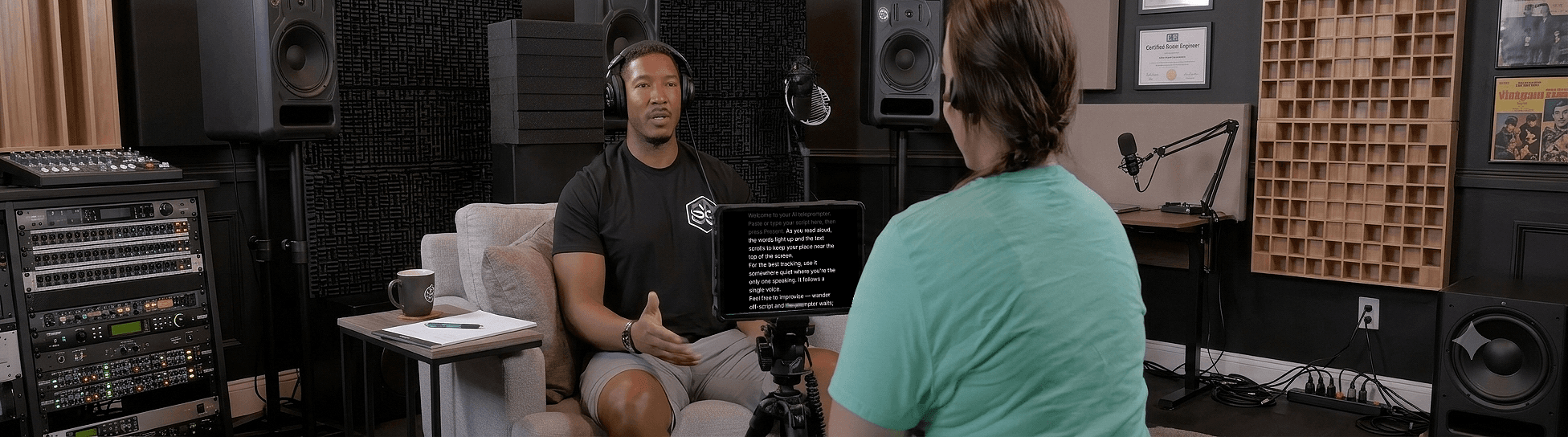
Habla con naturalidad — Deja que el guion te siga
El teleprompter con IA que avanza mientras hablas, en más de 60 idiomas.