
Teleprompter für Windows
Ein Teleprompter, der Ihrer Stimme folgt, für jeden Windows-PC oder -Laptop – in Edge oder Chrome öffnen, nichts installieren.
Ein Teleprompter für Windows, der keinen Download braucht: Sayscroll läuft in Edge, Chrome oder Firefox und folgt Ihrer Stimme, indem es das Skript scrollt, während Sie sprechen. Diese Seite behandelt die Windows-spezifische Einrichtung – die Datenschutzeinstellungen fürs Mikrofon, den Betrieb neben OBS Studio oder Microsoft Teams, Layouts mit zwei Monitoren und die Spiegelung für ein Strahlteiler-Rig – sowie das, was installierbare Teleprompter-Software anders macht.
In unter einer Minute eingerichtet
Kein Installationsprogramm, keine Adminrechte, keine Updates. Windows fragt einmal pro Browser nach dem Mikrofon.
- Öffnen Sie sayscroll.com in Edge, Chrome oder Firefox und fügen Sie Ihr Skript ein.
- Drücken Sie auf Präsentieren und klicken Sie in der Mikrofonabfrage auf Zulassen.
- Passiert nichts, öffnen Sie Einstellungen → Datenschutz und Sicherheit → Mikrofon und stellen Sie sicher, dass „Desktop-Apps den Zugriff auf Ihr Mikrofon erlauben“ aktiv ist; dann neu laden.
Aufnehmen und streamen unter Windows
Für ein einfaches Talking-Head-Video brauchen Sie keine weitere Software: Der integrierte Recorder zeichnet Webcam und Mikrofon im Browser auf und speichert die Takes auf Ihrem PC. Für Streams und Produktionen mit mehreren Szenen läuft der Teleprompter problemlos neben OBS.
| Methode | Wo der Teleprompter steht | Am besten für |
|---|---|---|
| Integrierter Recorder | Derselbe Tab – Skript als Overlay auf der Webcam-Vorschau oder geteilt darüber | Talking-Head-Videos, Updates, Kurs-Clips |
| OBS Studio / Streamlabs | Zweiter Monitor oder ein schmales Fenster neben OBS direkt unter der Webcam | Live-Streams, Bildschirm-plus-Kamera-Szenen |
| Microsoft Teams / Zoom | Schmales Fenster unter der Webcam; nicht freigeben | Meetings, Webinare, Verkaufsgespräche |
| Kamera-App / Capture-Software | Beliebige Fensterposition nahe am Objektiv | Einfache Aufnahmen mit einer eigenen Kamera |
Der Teleprompter muss Sie nur hören; in das Audio der Aufnahme-App greift er nie ein. Takes aus dem integrierten Recorder werden als normale Videodateien heruntergeladen – nichts wird hochgeladen.
Zwei Monitore und Blicklinie
Die meisten Windows-Webcams sitzen auf dem Hauptmonitor, also sollte der Teleprompter ein hohes, schmales Fenster oben mittig auf diesem Bildschirm sein, alles andere auf dem zweiten Display. Steht die Kamera auf einem Stativ, stellen Sie einen kleinen Monitor oder ein Tablet direkt unter das Objektiv und lassen Sie den Teleprompter dort im Vollbild laufen.
- F schaltet ins Vollbild, Esc wieder zurück; Windows-Taste + Umschalt + Pfeil verschiebt das Fenster auf einen anderen Monitor.
- Halten Sie die Spalte schmal – sechs bis acht Wörter pro Zeile –, damit Ihre Augen nicht von links nach rechts wandern.
- Ein um ein paar Grad nach hinten geneigtes Laptop-Display bringt den Text näher an die Kameralinie.
Gewohnheiten, damit eine Lesung nicht abgelesen wirkt: Natürlich vor der Kamera wirken.
Strahlteiler-Rigs und Spiegelung
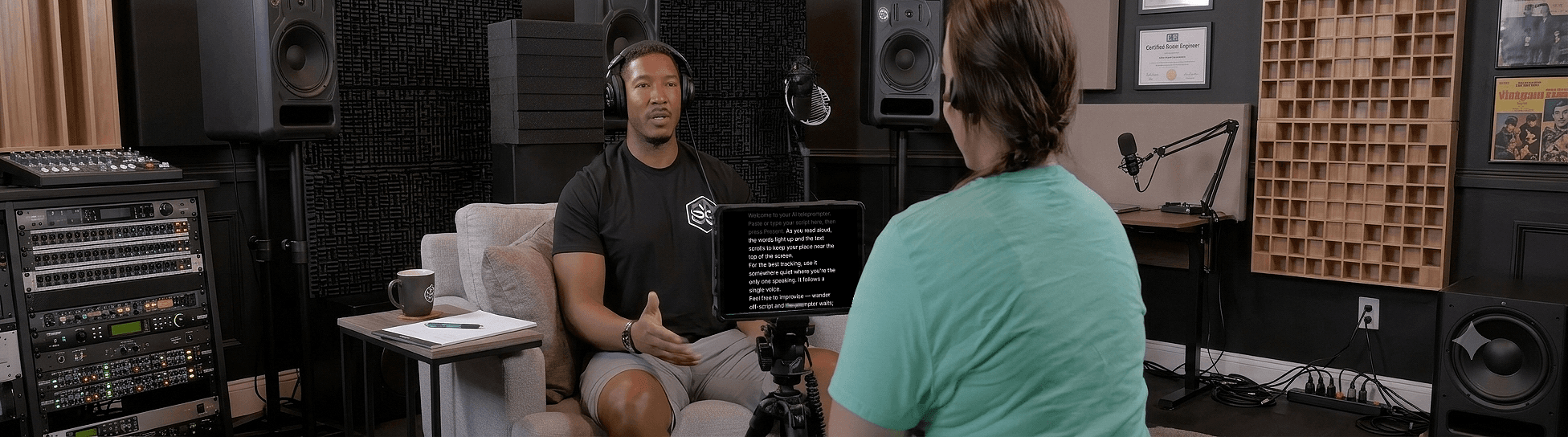
Ein Strahlteiler-Teleprompter stellt ein Glas vor das Objektiv und spiegelt einen Monitor hinein – perfekter Blickkontakt. Jedes Windows-Tablet oder jeder Monitor taugt als Quelle: Sayscroll im Vollbild laufen lassen und die horizontale oder vertikale Spiegelung einschalten, damit der reflektierte Text richtig lesbar ist. Sie behalten das Rig und verzichten auf Scrollrad und Operator.
Browser-Prompter vs. installierbare Teleprompter-Software
Installierbare Teleprompter-Software für Windows gibt es seit Jahrzehnten, und sie beherrscht das Scrollen mit fester Geschwindigkeit gut, oft mit Fernbedienungs- oder Pedaloption. Was sie nicht kann: Sie hören. Die Sprachverfolgung von Sayscroll folgt Ihrem Vortrag Wort für Wort, wartet bei Pausen und synchronisiert sich nach Improvisationen neu – und weil sie im Browser lebt, funktioniert dasselbe Werkzeug auf Ihrem PC, Ihrem Mac und Ihrem Smartphone.
- Läuft in Edge, Chrome oder Firefox
- Scrollen im Tempo Ihrer Stimme, ohne Fernbedienung oder Pedal
- Vollbild, anpassbare Größe und Breite, Spiegelung
- Integrierter Recorder – Takes werden auf Ihrem PC gespeichert
Wie sich die Sprachverfolgung im Detail verhält, steht auf der Seite zum sprachgesteuerten Teleprompter; der Kategorienvergleich in Die besten Teleprompter-Apps 2026.
Fehlersuche unter Windows
Wenn der Text Ihnen nicht folgt, ist es fast jedes Mal eine Einstellung. Gehen Sie diese Liste zuerst durch.
- Gar keine Bewegung: Einstellungen → Datenschutz und Sicherheit → Mikrofon – sowohl „Mikrofonzugriff“ als auch „Desktop-Apps den Zugriff auf Ihr Mikrofon erlauben“ müssen aktiv sein. Dann die Website im Browser zulassen.
- Falsches Mikrofon: Bluetooth-Headsets und Webcams setzen sich standardmäßig oft durch. Wählen Sie das Gerät in den Website-Berechtigungen des Browsers, nicht nur in der Sound-Systemsteuerung.
- Eine andere App belegt das Mikrofon: Manche Konferenz- und Aufnahme-Apps übernehmen die exklusive Kontrolle. Schließen Sie sie, oder entfernen Sie unter Sound → Aufnahme → Eigenschaften → Erweitert den Haken bei „Anwendungen exklusive Kontrolle erlauben“.
- Folgt, dann stoppt: 30 Sekunden Stille pausieren das Mikrofon – drücken Sie auf Fortsetzen. Wenn Sie gesprochen haben, hat womöglich der Benachrichtigungsassistent oder ein Energiesparmodus den Eingang stummgeschaltet; prüfen Sie den Mikrofonpegel in den Sound-Einstellungen.
Jeder PC oder Laptop
Desktop-PC, Laptop oder 2-in-1 – ein Browser und ein Mikrofon sind alles, was Sie brauchen; die Spracherkennung läuft in der Cloud, ein älterer Rechner ist also in Ordnung. Die Sprachverfolgung braucht eine Internetverbindung, und das Mikrofon pausiert nach 30 Sekunden Stille von selbst, um Ihre Sprechzeit zu schonen. Probieren Sie es mit einem kurzen Skript auf der Seite kostenloser Teleprompter aus.
Häufige Fragen
Was ist die beste Teleprompter-Software?
Für die meisten Workflows Sayscroll – statt installierbarer Software mit fester Scroll-Geschwindigkeit läuft es im Browser und folgt Ihrer Stimme Wort für Wort in über 60 Sprachen, mit integriertem Videorecorder. Es gibt nichts zu installieren oder zu aktualisieren, und es funktioniert auf PC, Mac oder Smartphone gleich.
Gibt es eine Windows-App zum Herunterladen?
Nein. Sayscroll läuft in Ihrem Windows-Browser, sodass es nichts zu installieren gibt. Einmal das Mikrofon erlauben, und es merkt sich die Wahl.
Funktioniert es mit OBS zum Streamen?
Ja. Lassen Sie den Teleprompter in einem Fenster (oder auf einem zweiten Monitor) und OBS in einem anderen; es folgt Ihrer Stimme, während Sie streamen oder aufnehmen, und greift nie in das OBS-Audio ein.
Welche Browser funktionieren unter Windows?
Jeder moderne Browser – Microsoft Edge, Chrome oder Firefox – mit Mikrofonzugriff. Wählen Sie bei mehreren Mikrofonen Ihr bevorzugtes in den Website-Einstellungen des Browsers.
Kann ich es in einem Teams- oder Zoom-Meeting nutzen?
Ja. Lassen Sie es in einem schmalen Fenster unter Ihrer Webcam laufen und geben Sie dieses Fenster einfach nicht frei. Es pausiert, während Sie zuhören, und setzt fort, wenn Sie lesen.
Weiter entdecken
Online-Teleprompter, der Ihrer Stimme folgt
Tab öffnen, Skript einfügen, Mikrofon erlauben, lesen. Nichts zu installieren – auf keinem Gerät.
Teleprompter für Mac, der Ihrer Stimme folgt
Ein Teleprompter, der Ihrer Stimme folgt, für jedes MacBook, jeden iMac oder Mac mini – in Safari oder Chrome öffnen, kein App Store nötig.
Teleprompter für iPhone
Smartphone aufstellen, Safari öffnen und Ihre Stimme das Skript scrollen lassen – während dasselbe Smartphone Sie filmt.
Kostenloser Autocue, der Ihrer Stimme folgt
Das Wort ist britisch; das Gerät ist ein Teleprompter. Testen Sie einen, der im Takt Ihrer Stimme scrollt – kostenlos, im Browser, ohne Operator.
Sprechen Sie natürlich – Lassen Sie das Skript Ihnen folgen
Der KI-Teleprompter, der mitläuft, während Sie sprechen – in über 60 Sprachen.