
Sayscroll zum Startbildschirm hinzufügen (iPhone & Android)
Sayscroll läuft in Ihrem Browser, also gibt es nichts aus dem App Store oder Play Store herunterzuladen. Aber sowohl auf dem iPhone als auch auf Android können Sie es zu Ihrem Startbildschirm hinzufügen, wo es ein eigenes App-Symbol bekommt und im Vollbild öffnet – genau wie eine native App. Es dauert nur wenige Tipps. So geht es auf jedem Handy, und warum die Vollbild-Version die ist, die Sie zum Filmen wollen.
Warum zum Startbildschirm hinzufügen?
Wenn Sie eine Seite in einem normalen Browser-Tab öffnen, fressen Adressleiste, Tabs und Symbolleisten den Bildschirm – genau den Platz, den Ihr Skript braucht. Sayscroll zum Startbildschirm hinzuzufügen startet es im eigenständigen Vollbildmodus, ohne all den Browser-Wirrwarr. Das verschafft Ihnen auf einem handygroßen Display ein paar echte Vorteile:
- Mehr Platz für Ihre Worte – keine Adressleiste oder Tab-Leiste, sodass Ihr Skript die volle Höhe des Bildschirms für größeren Text und weniger Augenbewegungen bekommt.
- Start mit einem Tipp – öffnen Sie den Teleprompter direkt vom Startbildschirm, statt einen Browser zu öffnen, den Tab zu suchen und die URL einzutippen.
- Weniger Unterbrechungen – keine versehentlichen Tipps auf Browser-Schaltflächen oder die URL-Leiste mitten im Take, sodass Sie auf die Kamera fokussiert bleiben.
- Ein App-Gefühl – ein eigenes Symbol und ein aufgeräumtes Vollbild-Fenster, und doch dieselbe Seite ohne Installation.
Sayscroll zu Ihrem iPhone hinzufügen (iOS)
Auf iPhone und iPad können Sie das über Safari oder einen anderen Browser wie Chrome machen – die Schritte sind nahezu identisch, Sie suchen nur nach dem Teilen-Symbol.
- Öffnen Sie Ihren Browser und gehen Sie zu sayscroll.com.
- Tippen Sie auf das Teilen-Symbol – ein Quadrat mit einem Pfeil, der nach oben herauszeigt. In Safari sitzt es in der Symbolleiste (unten auf dem iPhone, oben auf dem iPad); in Chrome oder Edge finden Sie Teilen in der Symbolleiste oder hinter dem ⋯-Menü.
- Scrollen Sie im Teilen-Menü nach unten und tippen Sie auf Zum Home-Bildschirm.
- Bearbeiten Sie bei Bedarf den Namen (standardmäßig der Name der Seite) und tippen Sie dann oben in der Ecke auf Hinzufügen.
- Das Sayscroll-Symbol liegt nun auf Ihrem Startbildschirm. Tippen Sie darauf, um den Teleprompter im Vollbild zu starten.
Sayscroll zu Ihrem Android-Handy hinzufügen
Auf Android verwenden Sie Chrome (oder einen beliebigen Chromium-basierten Browser wie Edge oder Brave). Chrome zeigt oft von selbst einen „App installieren“-Hinweis, aber Sie können es jederzeit manuell hinzufügen:
- Öffnen Sie Chrome und gehen Sie zu sayscroll.com.
- Tippen Sie auf das Drei-Punkte-Menü (⋮) oben rechts in der Ecke.
- Tippen Sie auf Zum Startbildschirm hinzufügen (auf manchen Handys steht dort App installieren).
- Bestätigen Sie mit einem Tipp auf Hinzufügen oder Installieren. Sie können das Symbol an eine beliebige Stelle ziehen oder Android es für Sie ablegen lassen.
- Suchen Sie das Sayscroll-Symbol auf Ihrem Startbildschirm oder in der App-Übersicht und tippen Sie darauf, um es im Vollbild zu öffnen.
Beim ersten Mal den Mikrofonzugriff erlauben
Weil Sayscroll Ihrer Stimme folgt, braucht es Ihr Mikrofon. Beim ersten Mal, wenn Sie einen Take starten, fragt Ihr Handy nach der Erlaubnis – tippen Sie auf Erlauben. Nur Ihr Audio wird für die Live-Transkription gestreamt; Ihr Skript bleibt auf Ihrem Gerät. Wenn Sie den integrierten Videorecorder einschalten, fragt Ihr Handy auch nach der Kamera – die Aufnahmen bleiben auf Ihrem Handy (auf dem iPhone speichern Sie sie über das Teilen-Menü direkt in der Fotos-App) und werden nie hochgeladen. Die App auf dem Startbildschirm nutzt eine Internetverbindung genau wie die Website, da die Sprachverfolgung in Echtzeit erfolgt.
Das war's – Sie haben jetzt einen Teleprompter, der Ihrer Stimme folgt, einen Tipp von Ihrem Startbildschirm entfernt. Neu darin? Sehen Sie sich an, wie Sie einen Teleprompter verwenden, in sechs Schritten, oder lesen Sie mehr über den Teleprompter für iPhone.
Häufige Fragen
Ist Sayscroll eine App, die ich aus dem App Store oder Play Store herunterlade?
Nein. Sayscroll ist eine Web-App, also gibt es nichts aus einem App-Store herunterzuladen. Sie fügen die Website zu Ihrem Startbildschirm hinzu, was Ihnen ein App-artiges Symbol und ein Vollbild-Erlebnis verschafft – und sie aktualisiert sich automatisch, weil es weiterhin die Live-Seite ist.
Warum erscheint „Zum Home-Bildschirm“ auf meinem iPhone nicht?
Es steckt im Teilen-Menü, unterhalb der Reihe der Teilen-Ziele – öffnen Sie das Teilen-Menü und scrollen Sie nach unten, um es zu finden. Es ist in Safari und in aktuellen Versionen von Chrome und Edge verfügbar; wenn Sie es immer noch nicht sehen, aktualisieren Sie Ihren Browser oder versuchen Sie es erneut in Safari.
Folgt die Version auf dem Startbildschirm weiterhin meiner Stimme?
Ja. Es ist dasselbe Sayscroll, also funktionieren das Folgen Ihrer Stimme, die Unterstützung von über 60 Sprachen, der integrierte Videorecorder und alle Lesesteuerungen genau gleich – nur in einem aufgeräumteren Vollbild-Fenster ohne die Browser-Symbolleisten.
Funktioniert die App auf dem Startbildschirm offline?
Nein. Das Symbol startet die Live-Seite, und die Sprachverfolgung wird in Echtzeit transkribiert, also brauchen Sie während der Aufnahme eine Internetverbindung.
Weiterlesen
Das größte Sayscroll-Update aller Zeiten: Nahezu sofortige Sprachverfolgung und ein integrierter Videorecorder
Wir haben die Sprach-Engine von Sayscroll von Grund auf neu entwickelt – die Sprachverfolgung reagiert jetzt nahezu sofort, besonders auf dem iPhone – und einen integrierten Videorecorder hinzugefügt. Hier ist alles, was im Update steckt.
Wie Sie einen Teleprompter verwenden: der komplette Leitfaden
Vom eingefügten Skript zur sauberen Aufnahme: sechs Schritte, die Einstellungen, die zählen, was zu tun ist, wenn Ihnen der Text davonläuft, und wie ein Prompter mit Sprachverfolgung die Arbeit verändert.
Das beste Teleprompter-Setup für YouTube in jeder Preisklasse
Vier Setups – nur Handy, Laptop und Webcam, Tablet unter der Kamera, Strahlteiler-Rig – mit Platzierung, Kosten und der einen Software, die in allen funktioniert.
Verwandte Seiten
Teleprompter für iPhone
Smartphone aufstellen, Safari öffnen und Ihre Stimme das Skript scrollen lassen – während dasselbe Smartphone Sie filmt.
Online-Teleprompter, der Ihrer Stimme folgt
Tab öffnen, Skript einfügen, Mikrofon erlauben, lesen. Nichts zu installieren – auf keinem Gerät.
Kostenloser Teleprompter
Skript einfügen und loslesen – ohne Konto, ohne Download, ohne Karte, ohne Wasserzeichen. Hier steht genau, was kostenlos enthalten ist.
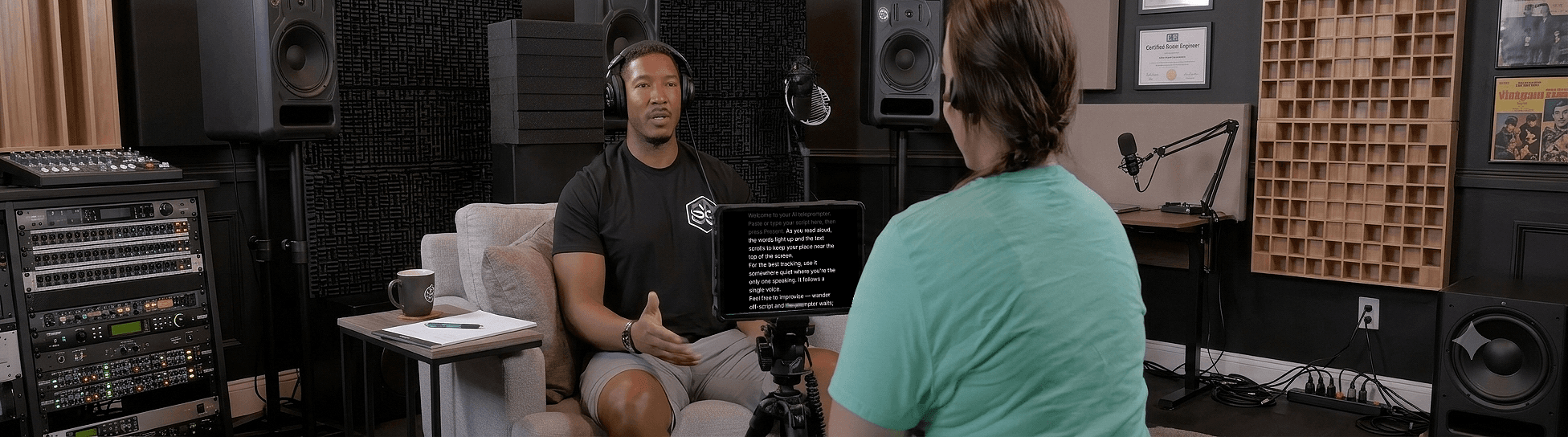
Sprechen Sie natürlich – Lassen Sie das Skript Ihnen folgen
Der KI-Teleprompter, der mitläuft, während Sie sprechen – in über 60 Sprachen.