
Teleprompter für iPhone
Smartphone aufstellen, Safari öffnen und Ihre Stimme das Skript scrollen lassen – während dasselbe Smartphone Sie filmt.
Ein Teleprompter für iPhone, der in Safari, Chrome oder jedem iOS-Browser läuft, ohne Download aus dem App Store. Sayscroll folgt Ihrer Stimme, sodass das Skript scrollt, während Sie sprechen, und der integrierte Recorder filmt Sie mit dem Text über der Kameravorschau. Diese Seite behandelt die iPhone-spezifischen Punkte: das Hinzufügen zum Home-Bildschirm, die Mikrofonberechtigung in iOS, Hochkant oder Querformat, die Aufstellung des Smartphones und das Speichern der Takes in Fotos.
Zum Home-Bildschirm hinzufügen (eine Minute)
Sie können den Teleprompter direkt aus einem Browser-Tab nutzen, aber ein Symbol auf dem Home-Bildschirm öffnet ihn im Vollbild ohne Safari-Leisten und merkt sich Ihre Einstellungen.
- Öffnen Sie sayscroll.com in Safari.
- Tippen Sie auf Teilen, dann auf „Zum Home-Bildschirm“, dann auf Hinzufügen.
- Starten Sie ihn über das Symbol. Beim ersten Präsentieren erlauben Sie das Mikrofon (und die Kamera, wenn Sie aufnehmen möchten).
Schritt-für-Schritt-Screenshots für iPhone und Android finden Sie in Sayscroll zum Home-Bildschirm hinzufügen.
Filmen und lesen auf einem Smartphone
Nehmen Sie ein Hochkant-Video für Reels, Shorts oder TikTok auf? Schalten Sie den integrierten Recorder ein und filmen Sie sich im Teleprompter. Im Overlay-Layout liegt das Skript über Ihrer Kameravorschau, sodass Ihr Blick wenige Zentimeter vom Objektiv entfernt bleibt; im geteilten Layout steht der Text über der Vorschau.
- Hochkant: die natürliche Wahl für vertikale Videos – eine schmale Spalte mit großem Text liest sich auf Armlänge gut.
- Querformat: besser für Breitbild-YouTube am Smartphone; Textspalte schmal halten und unter dem Objektiv zentrieren.
- Frontkamera: Das Objektiv sitzt oben am Display, also den Text an den oberen Rand der Spalte und das Smartphone auf Augenhöhe.
Nehmen Sie so viele Takes auf, wie Sie möchten, und sichern Sie dann die besten: Am iPhone geht jeder Take über das Teilen-Menü als MP4 in Fotos. Nichts wird hochgeladen – das Video verlässt Ihr Smartphone nie.
Aufstellung: Abstand und Blicklinie
Mikrofon und Kamera des Smartphones sind auf Armlänge – etwa 50 bis 70 cm – gut aufgehoben. Ab etwa einem Meter nimmt das eingebaute Mikrofon mehr Raum als Sie auf; näher dran verzerrt das Weitwinkelobjektiv.
| Aufstellung | Abstand | Tipp |
|---|---|---|
| In der Hand / Tischständer | 50–70 cm | Augenhöhe; Text oben am Display |
| Stativ, Frontkamera | 70–100 cm | Größere Schrift; ein kabelgebundenes oder Bluetooth-Ansteckmikrofon, wenn der Raum hallt |
| Zweites Smartphone als Teleprompter neben einer Kamera | Wie die Kamera | Teleprompter-Smartphone direkt unter das Objektiv; das Kamera-Smartphone oder die DSLR nimmt auf |
Phrasierung, Tempo und Blickgewohnheiten, damit eine Lesung nicht abgelesen wirkt: Natürlich vor der Kamera wirken.
Mikrofon und Berechtigungen unter iOS
Wenn sich der Text beim Sprechen nicht bewegt, ist es fast immer eine Berechtigung. iOS fragt pro Browser und pro Website.
- Safari: Tippen Sie bei der Abfrage auf Erlauben. Später ändern: Einstellungen → Safari → Mikrofon (und Kamera) → Erlauben, dann die Seite neu laden.
- Chrome und andere iOS-Browser: In der App-Abfrage erlauben; die Wahl wird pro Website gespeichert.
- AirPods und Headsets: Vor dem Präsentieren verbinden, damit der Browser sie als Eingang übernimmt.
- Stummschalter und Lautstärke: Beides beeinflusst das Mikrofon nicht – nur die Wiedergabe Ihrer Takes.
Was Sie von der Sprachverfolgung am Smartphone erwarten können
Die Verfolgung am iPhone ist derselbe Motor wie am Desktop: Der Text läuft in Ihrem Tempo, wartet bei einer Pause und synchronisiert sich neu, wenn Sie eine Zeile wiederholen oder aus einer Improvisation zurückkehren. Das Mikrofon pausiert nach 30 Sekunden Stille von selbst; tippen Sie auf Fortsetzen, um weiterzumachen. Wischen Sie zu einer beliebigen Zeile, um von dort weiterzumachen.
- Läuft in jedem mobilen Browser – Safari, Chrome und mehr
- Scrollen im Tempo Ihrer Stimme, freihändig
- Hochkant oder quer, hell oder dunkel
- Großer, anpassbarer Text zum Lesen auf Armlänge
Damit das Smartphone nicht einschläft, fordert der Teleprompter während der Präsentation an, das Display wach zu halten – bei einer sehr langen Pause dimmt iOS es dennoch. Details zu Improvisationen und Neusynchronisation stehen auf der Seite zum sprachgesteuerten Teleprompter.
Wie lang ein Smartphone-Skript sein sollte
Vertikale Videos sind kurz, und die 700-Zeichen-Grenze der kostenlosen Demo deckt das meiste ab. Das Skript vor der Aufnahme zu bemessen spart Takes.
| Videolänge | Wörter bei 150 WPM | Zeichen (ca.) |
|---|---|---|
| 15 Sekunden | 35–40 | 220 |
| 30 Sekunden | 70–80 | 450 |
| 45 Sekunden | 110–120 | 680 – passt in die kostenlose Demo |
| 60 Sekunden | 145–160 | 900 – bezahlter Plan |
| 90 Sekunden | 220–240 | 1.350 – bezahlter Plan |
Fügen Sie Ihren Text in den Skriptdauer-Rechner ein, um die genaue Dauer in Ihrem eigenen Tempo zu sehen.
Grenzen, die man kennen sollte
Zwei ehrliche Einschränkungen. Die Sprachverfolgung braucht eine Verbindung, weil die Sprache live transkribiert wird – Mobilfunk reicht. Und wenn Sie mitten im Take die App wechseln, pausiert iOS womöglich das Mikrofon; kehren Sie zum Teleprompter zurück und tippen Sie auf Fortsetzen.
Jetzt ausprobieren: Fügen Sie auf der Seite kostenloser Teleprompter ein kurzes Skript ein. Nehmen Sie lieber am Laptop auf? Dann zur Seite Teleprompter für Mac.
Häufige Fragen
Was ist der beste mobile Teleprompter?
Sayscroll – es läuft im Vollbild im Browser Ihres Smartphones (fügen Sie es für den Ein-Tipp-Zugriff zum Home-Bildschirm hinzu), folgt Ihrer Stimme in über 60 Sprachen und filmt Sie mit dem Skript über der Kameravorschau. Native Teleprompter aus dem App Store sind die Alternative, wenn Sie unbedingt eine installierbare App möchten – ihre Sprachverfolgung ist allerdings selten über Englisch hinaus zuverlässig.
Brauche ich eine iPhone-App aus dem App Store?
Nein. Sayscroll läuft im Browser Ihres iPhones, sodass es keine App zum Herunterladen gibt. Das Hinzufügen zum Home-Bildschirm gibt Ihnen ein Vollbild-Symbol, das sich wie eine App verhält.
Kann ich Video aufnehmen, während ich es nutze?
Ja – die Aufnahme ist integriert. Schalten Sie im Teleprompter Ihre Kamera ein und filmen Sie sich, während das Skript Ihrer Stimme folgt; anschließend speichern Sie jeden Take über das Teilen-Menü direkt als MP4 in Fotos. Lieber eine separate Kamera? Dann läuft der Teleprompter auf einem zweiten Gerät nahe am Objektiv.
Funktioniert das Mikrofon in mobilen Browsern?
Ja. Erlauben Sie in Safari, Chrome oder einem beliebigen iOS-Browser den Mikrofonzugriff, wenn Sie gefragt werden, und der Teleprompter folgt Ihrer Stimme. Stoppt er, prüfen Sie Einstellungen → Safari → Mikrofon.
Funktioniert es auch auf Android?
Ja. Dieselbe Seite läuft in Chrome oder jedem Android-Browser, mit Hinzufügen zum Home-Bildschirm und dem integrierten Recorder; Takes werden als Videodateien heruntergeladen.
Weiter entdecken
Online-Teleprompter, der Ihrer Stimme folgt
Tab öffnen, Skript einfügen, Mikrofon erlauben, lesen. Nichts zu installieren – auf keinem Gerät.
Teleprompter für Mac, der Ihrer Stimme folgt
Ein Teleprompter, der Ihrer Stimme folgt, für jedes MacBook, jeden iMac oder Mac mini – in Safari oder Chrome öffnen, kein App Store nötig.
Teleprompter für Windows
Ein Teleprompter, der Ihrer Stimme folgt, für jeden Windows-PC oder -Laptop – in Edge oder Chrome öffnen, nichts installieren.
Teleprompter für YouTube
In die Linse schauen, das ganze Skript in einem Durchgang sprechen und im selben Tab aufnehmen – der Teleprompter folgt Ihnen, nicht umgekehrt.
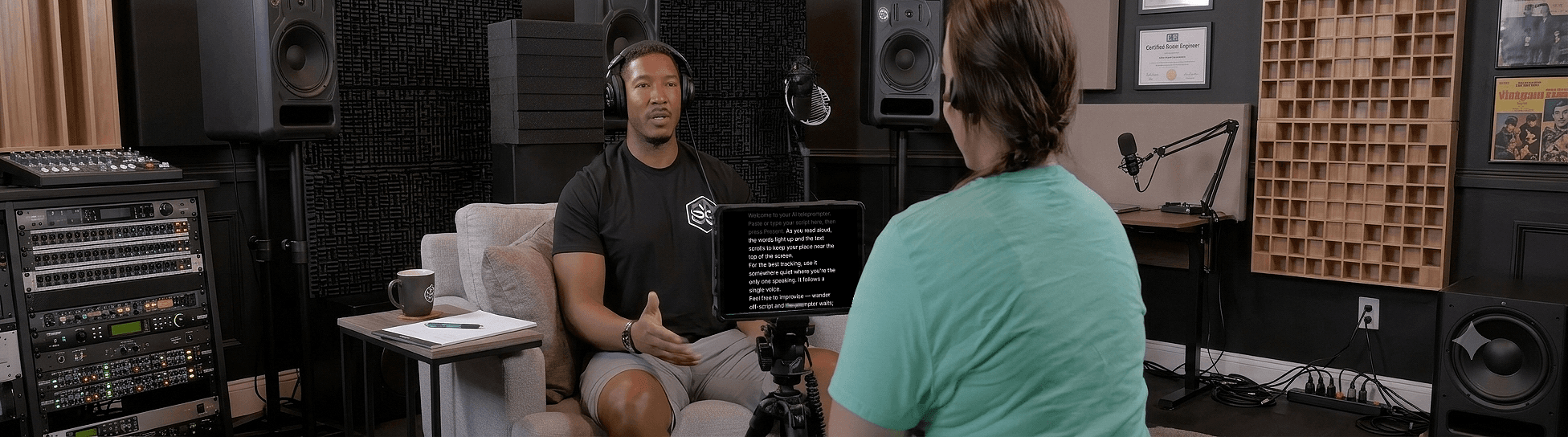
Sprechen Sie natürlich – Lassen Sie das Skript Ihnen folgen
Der KI-Teleprompter, der mitläuft, während Sie sprechen – in über 60 Sprachen.