
Wie Sie einen Teleprompter verwenden: der komplette Leitfaden
Ein Teleprompter zeigt Ihr Skript auf einem Bildschirm nahe der Kamera oder dem Publikum, damit Sie es lesen können, während Sie sie ansehen. Das ist die ganze Idee, und sie hat sich seit den ersten Papierrollen-Promptern der 1950er nicht geändert. Geändert hat sich, wer ihn bedient. Ein klassischer Prompter brauchte einen Menschen oder einen Motor, um den Text im Tempo des Lesers zu bewegen; ein moderner kann zuhören und selbst scrollen. Dieser Leitfaden behandelt beide Arten in sechs Schritten, mit den Einstellungen, die zählen, und den Problemen, die am ersten Tag auftauchen.
Vorab: Welche Art Teleprompter haben Sie?
Prompter unterscheiden sich in einem wichtigen Punkt: was den Text bewegt. Ein Prompter mit fester Geschwindigkeit (Auto-Scroll) bewegt ihn in einem vorab eingestellten Tempo. Ein sprachgesteuerter bewegt ihn als Reaktion auf die Wörter, die Sie sagen, indem er Ihre Stimme per Spracherkennung mit dem Skript abgleicht. Die Schritte unten gelten für beide; die mit *Stimme* markierten Hinweise gelten für einen Prompter mit Sprachverfolgung wie Sayscroll, der im Browser auf jedem Gerät läuft. Die Unterschiede finden Sie in Sprachgesteuerter Teleprompter vs. feste Geschwindigkeit.
1. Skript laden und formatieren
Fügen Sie das Skript als reinen Text in den Prompter ein. Formatieren Sie es dann fürs Auge, nicht für die Seite: eine Phrase pro Zeile, fünf bis neun Wörter, ein Zeilenumbruch dort, wo Sie atmen würden, eine Leerzeile zwischen den Gedanken. Schreiben Sie Zahlen als Wörter und Abkürzungen so, wie Sie sie sagen. Kurze Zeilen lassen die Augen eine ganze Phrase mit einem Blick erfassen und ins Objektiv sagen – das ist die Kernfähigkeit, um zu lesen, ohne dass es nach Lesen aussieht. Die vollständige Methode steht in Teleprompter-Skript schreiben.
*Stimme:* Schreiben Sie genau die Wörter, die Sie sagen werden. Die Spracherkennung gleicht die gesprochene Form ab, „zweitausendsechsundzwanzig“ wird also verfolgt, „2026“ lässt Sie stocken. Sayscroll behält Ihre Zeilenstruktur exakt so, wie Sie sie eingefügt haben.
2. Den Bildschirm neben das Objektiv stellen
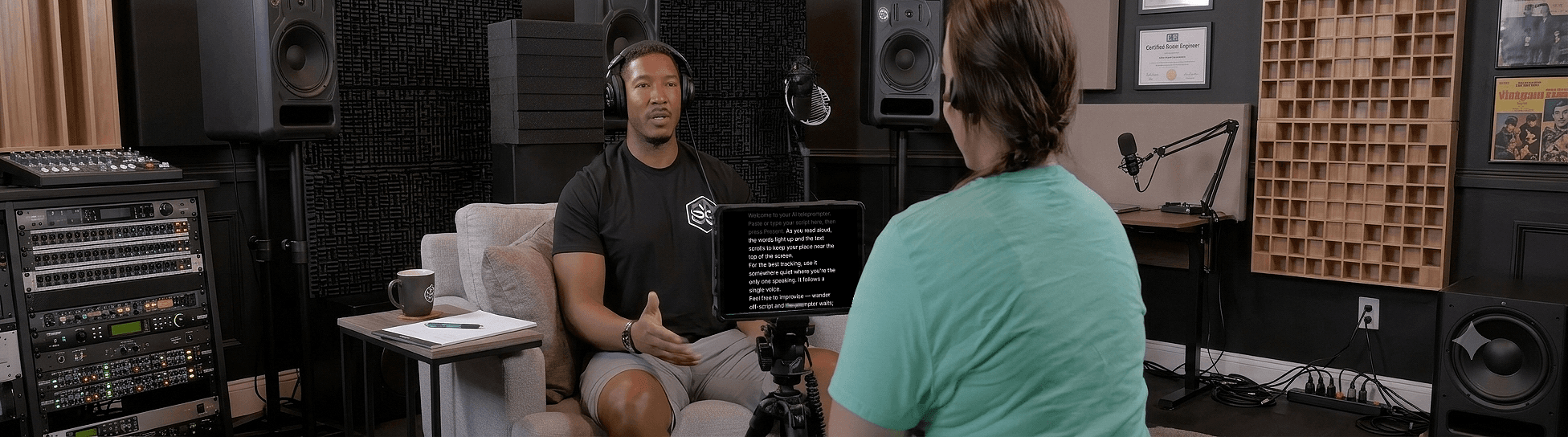
Je näher der Text am Objektiv ist, desto mehr sieht es nach Blickkontakt aus. Auf einem Handy heißt das: oben am Bildschirm, direkt unter der Frontkamera. Auf einem Laptop verkleinern Sie das Browserfenster zu einem Streifen und schieben es nach oben an die Webcam. An einem Kamera-Rig montieren Sie ein Tablet direkt unter dem Objektiv oder nutzen einen Strahlteiler. In jedem Fall gehört das Objektiv auf Augenhöhe; eine Kamera unter Ihren Augen verrät jeden Blick. Der Leitfaden zum Kameraabstand liefert Winkel und Textgrößen.
*Stimme:* Wenn Sie in Sayscroll aufnehmen, legt das Overlay-Layout das Skript über die Kameravorschau, sodass die aktive Zeile nur zwei Zentimeter vom Objektiv entfernt ist – so nah, wie es ohne Glas geht.
3. Die Textgröße auf Ihren Abstand einstellen
Vergrößern Sie die Schrift, bis Sie eine ganze Zeile lesen können, ohne sich vorzubeugen – von dort, wo Sie tatsächlich stehen oder sitzen. Ein Startwert sind etwa zwanzig Punkt Schriftgröße pro Meter Abstand: 20 Punkt auf Armlänge am Laptop, 40 Punkt auf zwei Meter. Dann verengen Sie die Spalte, damit die Zeilen kurz bleiben. Größer ist fast immer richtig; der Fehler ist das Blinzeln, nicht die übergroßen Buchstaben.
4. Die Anzeigeeinstellungen feinjustieren
Neben der Textgröße verändern Spaltenbreite und Ränder (kürzere Zeilen, weniger Augenbewegung), die Ausrichtung (linksbündig oder zentriert – was Ihre Augen schneller finden) und der Dunkelmodus, der Blendung und die Spiegelung des Bildschirms in Ihrer Brille reduziert, wie eine Lesung wirkt. Sayscroll hat all das in den Lesesteuerungen, dazu horizontale und vertikale Spiegelung für Strahlteiler-Rigs und einen Vollbildmodus (Taste F; Esc zum Verlassen).
5. Die Stimme das Tempo bestimmen lassen
Bei einem Prompter mit fester Geschwindigkeit ist dieser Schritt eine Verhandlung: Stellen Sie die Geschwindigkeit so ein, dass die Lesezeile das Ende des ersten Absatzes erreicht, wenn Sie es tun, proben Sie einmal und akzeptieren Sie, dass jede Pause, die länger als ein Atemzug ist, eine Wiederholung kostet. Wenn es sein muss, erklärt Teleprompter-Scrollgeschwindigkeit, wie Sie Wörter pro Minute in eine Einstellung umrechnen.
*Stimme:* Es gibt nichts einzustellen. Drücken Sie auf Präsentieren und sprechen Sie. Sayscroll transkribiert Ihre Sprache in Echtzeit und bewegt das Skript so, dass das Wort, das Sie gerade sagen, zentriert bleibt. Werden Sie schneller, hält er mit; pausieren Sie, wartet er; nach dreißig Sekunden Stille pausiert er ganz und läuft mit einem Tipp weiter. Weichen Sie vom Skript ab, beantworten Sie eine Frage oder wiederholen Sie einen Satz, hält er die Position und synchronisiert neu, sobald Sie die nächste Skriptphrase sagen. Das lässt den Vortrag natürlich klingen – und es hängt ganz davon ab, dass die Verfolgung hält; die Seite zum sprachgesteuerten Teleprompter erklärt genau, was beim Improvisieren passiert.
6. Testaufnahme machen, dann aufnehmen
Nehmen Sie zwanzig Sekunden auf und spielen Sie sie ab. Prüfen Sie drei Dinge: Ihre Augen bleiben nahe am Objektiv, Ihr Tempo klingt nach Gespräch, und Sie können die ganze Zeile lesen, ohne den Kopf zu bewegen. Passen Sie Größe oder Position an, dann nehmen Sie den echten Take in einem Zug auf und wiederholen jede verpatzte Zeile an Ort und Stelle, statt zu stoppen. Die eingebaute Aufnahme von Sayscroll erfasst Kamera und Mikrofon im selben Tab; Aufnahmen werden als MP4 oder WebM auf Ihrem Gerät gespeichert (auf dem iPhone direkt in Fotos), und nichts wird hochgeladen.
Typische Probleme am ersten Tag
| Problem | Ursache | Lösung |
|---|---|---|
| Der Text läuft mir davon | Feste Geschwindigkeit zu hoch, oder eine Pause | Einstellung senken – oder einen Prompter mit Sprachverfolgung nutzen, der wartet |
| Man sieht, dass ich ablese | Text zu weit vom Objektiv; lange Zeilen | Text ans Objektiv rücken; in Zeilen mit fünf bis neun Wörtern formatieren |
| Die Sprachverfolgung startet nicht | Mikrofonfreigabe im Browser verweigert | Mikrofon in der Adressleiste erlauben, neu laden, eine Testzeile sagen |
| Die Verfolgung driftet bei einem Namen oder einer Zahl | Skript anders geschrieben als gesprochen | Die gesprochene Form schreiben: „Doktor Nuin“, „fünfzehn Prozent“ |
| Der Prompter ist an die falsche Stelle gesprungen | Ein weiter Sprung, weiter als der Prompter von selbst folgt | Zur gewünschten Zeile scrollen; der Prompter macht von dort weiter |
| Der Text ist gespiegelt | Strahlteiler-Glas | Die Spiegelsteuerungen im Bildschirmmenü nutzen |
Einen Teleprompter für Reden nutzen
Auf der Bühne ist der Prompter ein Laptop oder Tablet am Pult oder ein Monitor an der Bühnenkante. Dieselben Regeln gelten: großer Text, kurze Zeilen und ein Tempo, das Sie bestimmen statt ein Motor. Ein Prompter mit Sprachverfolgung ist live besonders nützlich, weil eine Pause für Lacher oder eine Frage den Text nicht einen Absatz vorauslaufen lässt. Die Seite Teleprompter für Reden behandelt den Bühnenaufbau, Teleprompter für Präsentationen Folien und Webinare.
Für den Vortrag lesen Sie Vom Teleprompter natürlich ablesen. Die umfassendere Checkliste vor der Kamera finden Sie unter Natürlich vor der Kamera wirken.
Häufige Fragen
Wie liest man vom Teleprompter ab, ohne dass es nach Ablesen aussieht?
Halten Sie den Text nah am Objektiv, formatieren Sie das Skript in kurze, phrasenlange Zeilen und nutzen Sie einen Prompter mit Sprachverfolgung, damit Sie das Tempo bestimmen. Ein oder zwei Probeaufnahmen lassen die Augen nahe der Kamera zur Ruhe kommen.
Wie weit sollte der Teleprompter von Ihnen entfernt sein?
Weit genug, dass sich Ihre Augen nicht sichtbar über den Text bewegen – meist Ihr normaler Aufnahmeabstand, etwa ein Meter. Vergrößern Sie die Schrift, damit Sie auf diese Entfernung bequem lesen, grob zwanzig Punkt pro Meter.
Brauche ich spezielle Hardware für einen Teleprompter?
Nein. Ein browserbasierter Teleprompter wie Sayscroll läuft auf Laptop, Handy oder Tablet. Ein Strahlteiler-Rig kann im Studio helfen, ist aber nicht nötig – und wenn Sie eines verwenden, hat Sayscroll eingebaute horizontale und vertikale Spiegelung, damit der Text durch das Glas richtig lesbar ist.
Kann ein Teleprompter gleichzeitig Video aufnehmen?
Sayscroll kann das. Schalten Sie die eingebaute Videoaufnahme ein, erscheint Ihre Kameravorschau hinter oder unter dem Skript, während es Ihrer Stimme folgt. Fertige Aufnahmen werden als normale Videodateien (MP4 oder WebM) auf Ihrem Gerät gespeichert – ohne separate App, und nichts wird hochgeladen.
Was tue ich, wenn der Prompter meine Stelle verliert?
Bei fester Geschwindigkeit stoppen und den Scroll neu starten. In Sayscroll lesen Sie einfach weiter: Er synchronisiert neu, sobald Sie die nächste Skriptphrase sagen, und für einen weiten Sprung scrollen Sie von Hand zum Abschnitt, und der Prompter macht bei der Zeile weiter, zu der Sie gescrollt haben.
Weiterlesen
Vom Teleprompter natürlich ablesen (ohne dass man das Lesen merkt)
Der Vorlese-Klang entsteht aus wenigen korrigierbaren Gewohnheiten: wandernde Augen, ein von der Maschine diktiertes Tempo, ein Atem, der nie ankommt. So beheben Sie jede davon.
So schreiben Sie ein Teleprompter-Skript, das sich gut vorlesen lässt
Ein für die Seite geschriebenes Skript arbeitet vor der Kamera gegen Sie. So schreiben Sie eines fürs Ohr – Struktur, Umbrüche, Zahlen, Namen – mit einem durchgerechneten Beispiel.
Teleprompter-Scrollgeschwindigkeit: Wie schnell sollte ein Teleprompter scrollen?
Die Scrollgeschwindigkeit ist nichts anderes als Wörter pro Minute. So rechnen Sie Ihr Tempo in eine Einstellung um, warum die Zahl am Regler nichts bedeutet und wie Sie das Problem umgehen.
Verwandte Seiten
Online-Teleprompter, der Ihrer Stimme folgt
Tab öffnen, Skript einfügen, Mikrofon erlauben, lesen. Nichts zu installieren – auf keinem Gerät.
Teleprompter für YouTube
In die Linse schauen, das ganze Skript in einem Durchgang sprechen und im selben Tab aufnehmen – der Teleprompter folgt Ihnen, nicht umgekehrt.
Sprachgesteuerter Teleprompter
Das Skript bewegt sich, weil Sie sprechen: Es startet, wenn Sie starten, wartet, wenn Sie pausieren, und braucht weder Fernbedienung noch Pedal noch Operator.
Sprechen Sie natürlich – Lassen Sie das Skript Ihnen folgen
Der KI-Teleprompter, der mitläuft, während Sie sprechen – in über 60 Sprachen.