
Teleprompter para Mac
Um teleprompter que segue a sua voz para qualquer MacBook, iMac ou Mac mini: abra no Safari ou no Chrome, sem passar pela App Store.
Demo grátis: cole seu roteiro de até 700 caracteres. Assine para roteiros sem limite de tamanho e horas de voz mensais.
As seen on
- USA Today
- NBC
- CBS
- abc
Um teleprompter para Mac que não exige download: o Sayscroll roda no Safari, no Chrome, no Arc, no Edge ou no Firefox e segue a sua voz, então o roteiro rola conforme você fala e espera quando você pausa. Esta página cobre a configuração específica do Mac: a permissão do microfone no macOS, o gravador integrado versus QuickTime e OBS, webcams externas e linha do olhar, e os atalhos que importam quando você lê.
Pronto em menos de um minuto
Não há instalador, nem aviso do Gatekeeper, nem nada para manter atualizado. O macOS pergunta sobre o microfone uma vez por navegador.
- Abra sayscroll.com no Safari ou no Chrome e cole o roteiro.
- Pressione Start. O navegador pede acesso ao microfone: clique em Permitir. Se o macOS também perguntar (Ajustes do Sistema → Privacidade e Segurança → Microfone), permita o navegador ali também.
- Comece a ler. A palavra ativa fica nos marcadores de leitura, perto do topo da tela ou no meio; pressione F para tela cheia e Esc para sair.
Gravando em um Mac: três jeitos
Como você grava decide onde o teleprompter fica. Os três mantêm o roteiro seguindo a sua voz; a diferença está na câmera, na qualidade e em quantas janelas você gerencia.
| Método | Câmera | Onde fica o texto | Ideal para |
|---|---|---|---|
| Gravador integrado | Câmera FaceTime ou qualquer webcam | Sobreposto à imagem ou dividido acima dela, a centímetros da lente | Vídeos falando para a câmera, clipes para redes, avisos rápidos |
| QuickTime Player | Câmera FaceTime / iPhone como webcam (Câmera de Continuidade) | Teleprompter em uma janela flutuante logo abaixo da câmera, por cima do QuickTime (Chrome ou Edge), ou em uma janela ao lado | Captura limpa em resolução total sem software extra |
| OBS Studio | Qualquer câmera, placa de captura ou Câmera de Continuidade | Teleprompter flutuando por cima do OBS (Chrome ou Edge), ao lado dele ou em uma segunda tela | Lives, cenas múltiplas, tela + câmera |
Com o gravador integrado, as tomadas são salvas na sua pasta Downloads como arquivos de vídeo comuns e nada é enviado. Seja qual for o caminho, o teleprompter só precisa ouvir você: ele não mexe no app de gravação.
Linha do olhar: onde colocar o texto
A câmera de um MacBook fica acima da tela, então a janela do teleprompter deve ficar o mais alta e estreita possível. Arraste a janela do navegador para o topo da tela, reduza-a a uma coluna alta e coloque o app de gravação embaixo. Os seus olhos viajam um centímetro, e isso é lido como contato visual.
- Webcam externa em um monitor: prenda-a no topo, no centro, e use o teleprompter em tela cheia com uma coluna estreita, ou uma segunda tela posicionada logo abaixo da câmera.
- Janela flutuante: no Chrome ou no Edge, escolha Floating window no menu Settings do teleprompter e o roteiro passa para uma janela pequena, sempre visível, que você pode arrastar para baixo da câmera, por cima do app de gravação ou de uma chamada.
- iPhone como webcam: a Câmera de Continuidade coloca a lente acima da tela; mantenha o texto embaixo, grande e centralizado.
- Rig com vidro divisor: use o teleprompter em tela cheia no monitor do rig e ligue o modo espelhado para que o reflexo seja lido corretamente.
Mais sobre linha do olhar e fraseado em como parecer natural na câmera.
Controles de leitura e atalhos
Tudo se ajusta enquanto o roteiro segue a sua voz, então você pode corrigir um layout no meio da tomada sem parar.
- Funciona no Safari, Chrome, Arc, Edge, Firefox e mais
- O texto rola no ritmo da sua voz — sem precisar de controle remoto ou pedal
- Tela cheia (F), tamanho e largura ajustáveis
- Janela flutuante que fica por cima de outros apps (Chrome e Edge)
- Marcadores de leitura no topo ou no meio da tela
- Espelhamento horizontal e vertical para rigs com vidro divisor
- As setas movem uma linha, Page Up / Page Down um parágrafo, Home recomeça do topo: um controle remoto Bluetooth ou um passador de páginas envia as mesmas teclas
Pause para pensar e o teleprompter espera; fique 30 segundos em silêncio e o microfone pausa sozinho até você pressionar Retomar. Como o acompanhamento por voz se comporta quando você improvisa está na página do teleprompter controlado por voz.
Solução de problemas no Mac
Três problemas explicam quase todos os relatos de “ele não me segue” no macOS, e os três são ajustes, não defeitos.
- O texto nunca se move. O navegador não tem permissão de microfone. No Safari: menu Safari → Ajustes para sayscroll.com → Microfone → Permitir. No Chrome: o ícone à esquerda da barra de endereço → Configurações do site → Microfone. Depois confira se Ajustes do Sistema → Privacidade e Segurança → Microfone lista o navegador.
- Segue por um tempo e depois para. Você ficou 30 segundos em silêncio e o microfone pausou sozinho: pressione Retomar. Se você ainda estava falando, o navegador pode ter trocado para outra entrada (um fone que acordou); selecione o microfone de novo.
- O acompanhamento atrasa ou pula. Geralmente é uma conexão lenta: a voz é transcrita ao vivo, então um soluço no Wi-Fi do hotel aparece como atraso. Uma conexão por cabo ou confiável resolve; um ambiente mais silencioso e um microfone mais perto ajudam no reconhecimento.
Funciona em qualquer Mac
MacBook Air, MacBook Pro, iMac, Mac mini, Mac Studio, com Apple silicon ou Intel. Não há requisito mínimo além de um navegador e um microfone; o reconhecimento de voz roda na nuvem, não na sua máquina, então um Mac antigo serve. Em um MacBook a tela embutida é o teleprompter; em um Mac de mesa, qualquer segunda tela ou um iPad com Sidecar pode ficar logo abaixo da câmera.
Também grava com o celular? A página de teleprompter para iPhone cobre a montagem no celular. Para experimentar a versão para Mac agora, cole um roteiro curto na página do teleprompter grátis.
De alguns vídeos ao dia inteiro
Horas mensais conforme o uso. Só conta o tempo com o microfone ativo. Cancele quando quiser.
Starter
-50% no primeiro mêsPrimeiro mês, depois $10/mês
Preço de entrada, resultados profissionais
- 10 horas de teleprompter por mês
- Roteiros sem limite de tamanho
- Acompanhamento por voz com 99% de precisão
- +60 idiomas, incluindo roteiros misturados
- Gravador de vídeo integrado
Creator
-50% no primeiro mêsPrimeiro mês, depois $20/mês
Para criadores e palestrantes que gravam todo dia
- 30 horas de teleprompter por mês
- Roteiros sem limite de tamanho
- Acompanhamento por voz com 99% de precisão
- +60 idiomas, incluindo roteiros misturados
- Gravador de vídeo integrado
Pro
-50% no primeiro mêsPrimeiro mês, depois $50/mês
Para profissionais de estúdio que ficam ao vivo o dia todo
- 100 horas de teleprompter por mês
- Roteiros sem limite de tamanho
- Acompanhamento por voz com 99% de precisão
- +60 idiomas, incluindo roteiros misturados
- Gravador de vídeo integrado
Feito para criadores e palestrantes
Sayscroll is by far the most versatile and useful teleprompter app I've tried so far (and I've tried them all). I love that I can use it on any of my devices, and it simply works, no complicated downloads, installation, or hardware requirements. Just works. The cherry on top is the level of customer service. They really consider every piece of feedback and suggestion. Great job, Sayscroll team!
We replaced a hardware prompter and a volunteer operator. It reads with the speaker and never runs ahead, even when a line gets repeated for emphasis.
As a non-native English speaker I pause a lot to find the right word. Fixed-speed prompters stressed me out — this one just breathes with me.
The voice tracking works extremely well, going off-script while speaking works so smoothly, and even switching between English and German has been great. So first of all: very well done.
The auto-pause is quietly brilliant. Silence doesn't burn my minutes, and resuming is one click. I use about two hours a month and it's plenty.
I jump between sections constantly during live demos. It finds where I am in the script every single time. Honestly feels like magic.
Perguntas frequentes
Existe um app de Mac para baixar?
Não é preciso nenhum app nativo. O Sayscroll funciona no navegador do seu Mac, então não há nada para instalar nem atualizar, e ele se comporta igual em Macs com Apple silicon e Intel.
Quais navegadores de Mac são compatíveis?
Qualquer navegador moderno — Safari, Chrome, Arc, Edge, Firefox e mais — com acesso ao microfone. Permita o microfone uma vez no navegador (e nos ajustes de privacidade do macOS, se pedir).
Posso usar enquanto gravo com o QuickTime ou o OBS?
Sim. Deixe o Sayscroll em uma janela e o seu app de gravação em outra — ou, no Chrome ou no Edge, leve o teleprompter para uma janela flutuante que fica por cima do app de gravação; ele segue a sua voz enquanto você lê. Ou pule o segundo app e use o gravador integrado.
Funciona com um iPhone como webcam?
Sim. A Câmera de Continuidade funciona com o gravador integrado, o QuickTime e o OBS. Mantenha o texto do teleprompter logo abaixo da lente do celular.
Posso usar um rig de teleprompter com vidro divisor em um Mac?
Sim. Use o teleprompter em tela cheia no monitor do rig e ative o espelhamento horizontal ou vertical para que o texto seja lido corretamente através do vidro.
Continue explorando
Teleprompter online que segue a sua voz
Abra uma aba, cole o roteiro, permita o microfone e leia. Nada para instalar em nenhum dispositivo.
Teleprompter para iPhone que segue a sua voz
Apoie o celular, abra o Safari e deixe a sua voz rolar o roteiro, enquanto o mesmo celular filma você.
Teleprompter para Windows
Um teleprompter que segue a sua voz para qualquer PC ou notebook com Windows: abra no Edge ou no Chrome, sem instalar nada.
Autocue grátis que segue a sua voz
A palavra é britânica; o aparelho é um teleprompter. Experimente um que rola com a sua voz: grátis, no navegador, sem operador.
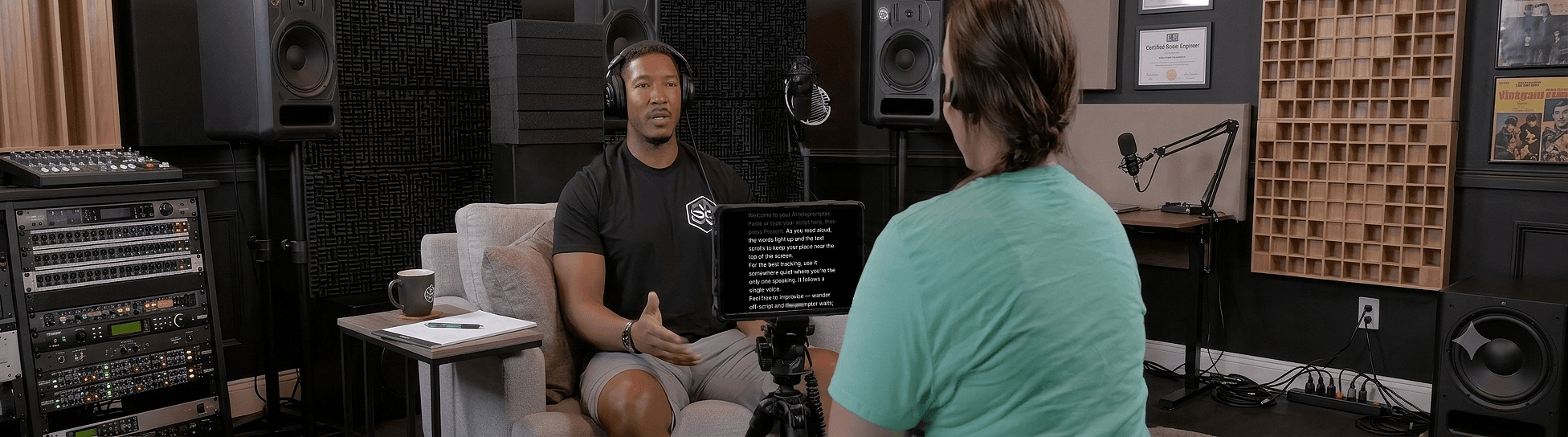
Fale com naturalidade — Deixe o roteiro seguir você
O teleprompter com IA que rola conforme você fala, em mais de 60 idiomas.