
Teleprompter per Windows
Un teleprompter che segue la tua voce per qualsiasi PC o laptop Windows: aprilo in Edge o Chrome, senza installare nulla.
Un teleprompter per Windows che non richiede download: Sayscroll funziona in Edge, Chrome o Firefox e segue la tua voce, facendo scorrere il copione mentre parli. Questa pagina copre la configurazione specifica di Windows — le impostazioni privacy del microfono, l'uso accanto a OBS Studio o Microsoft Teams, i layout a due monitor e la specchiatura per un rig con specchio semiriflettente — e cosa fa di diverso il software teleprompter da installare.
Pronto in meno di un minuto
Niente installer, niente permessi di amministratore, niente aggiornamenti. Windows chiede del microfono una volta per browser.
- Apri sayscroll.com in Edge, Chrome o Firefox e incolla il copione.
- Premi Presenta e clicca su Consenti nella richiesta del microfono.
- Se non succede nulla, apri Impostazioni → Privacy e sicurezza → Microfono e assicurati che «Consenti alle app desktop di accedere al microfono» sia attivo; poi ricarica.
Registrare e trasmettere su Windows
Per un semplice video parlato in camera non ti serve nessun altro software: il registratore integrato cattura webcam e microfono nel browser e salva le riprese sul tuo PC. Per dirette e produzioni con più scene, il teleprompter convive tranquillamente con OBS.
| Metodo | Dove va il teleprompter | Ideale per |
|---|---|---|
| Registratore integrato | Stessa scheda: copione sovrapposto all'anteprima della webcam o diviso sopra | Video parlati in camera, aggiornamenti, clip per corsi |
| OBS Studio / Streamlabs | Secondo monitor, o una finestra stretta accanto a OBS subito sotto la webcam | Dirette, scene schermo + fotocamera |
| Microsoft Teams / Zoom | Finestra stretta sotto la webcam; non condividerla | Riunioni, webinar, chiamate di vendita |
| App fotocamera / software di acquisizione | Qualsiasi posizione della finestra vicino all'obiettivo | Registrazioni semplici con una fotocamera dedicata |
Al teleprompter basta sentirti; non interferisce mai con l'audio dell'app di registrazione. Le riprese del registratore integrato si scaricano come normali file video; non viene caricato nulla.
Due monitor e linea dello sguardo
La maggior parte delle webcam su Windows sta sopra il monitor principale, quindi il teleprompter dovrebbe essere una finestra alta e stretta in alto al centro di quello schermo, con tutto il resto sul secondo. Se la fotocamera è su un treppiede, metti un monitor piccolo o un tablet subito sotto l'obiettivo e usa lì il teleprompter a schermo intero.
- Premi F per lo schermo intero ed Esc per uscire; tasto Windows + Maiusc + freccia sposta la finestra su un altro monitor.
- Tieni la colonna stretta — sei-otto parole per riga — così gli occhi non spazzano da sinistra a destra.
- Uno schermo di laptop inclinato all'indietro di qualche grado avvicina il testo alla linea della fotocamera.
Abitudini che impediscono a una lettura di sembrare letta: apparire naturali davanti alla telecamera.
Rig con specchio semiriflettente e specchiatura
Un teleprompter con specchio semiriflettente mette un vetro davanti all'obiettivo e vi riflette un monitor, dando un contatto visivo perfetto. Qualsiasi tablet o monitor Windows funziona come sorgente: usa Sayscroll a schermo intero e attiva la specchiatura orizzontale o verticale perché il testo riflesso si legga correttamente. Tieni il rig e lasci a casa rotella e operatore.
Teleprompter nel browser vs software da installare
Il software teleprompter da installare per Windows esiste da decenni e fa bene lo scorrimento a velocità fissa, spesso con l'opzione di telecomando o pedale. Ciò che non può fare è sentirti. Il rilevamento vocale di Sayscroll segue la tua resa parola per parola, aspetta quando fai una pausa e si risincronizza dopo le improvvisazioni; e dato che vive nel browser, lo stesso strumento funziona sul tuo PC, sul tuo Mac e sul tuo telefono.
- Funziona in Edge, Chrome o Firefox
- Scorrimento al ritmo della tua voce, senza telecomando né pedale
- Schermo intero, dimensione e larghezza regolabili, specchiatura
- Registratore integrato: le riprese si salvano sul tuo PC
Come si comporta il rilevamento vocale nel dettaglio è nella pagina del teleprompter controllato dalla voce; il confronto per categorie è in le migliori app teleprompter del 2026.
Risoluzione dei problemi su Windows
Quando il testo non ti segue, è un'impostazione quasi ogni volta. Scorri questa lista prima di qualsiasi altra cosa.
- Nessun movimento: Impostazioni → Privacy e sicurezza → Microfono; sia «Accesso al microfono» sia «Consenti alle app desktop di accedere al microfono» devono essere attivi. Poi consenti il sito nel browser.
- Microfono sbagliato: cuffie Bluetooth e webcam spesso vincono di default. Scegli il dispositivo nelle autorizzazioni del sito nel browser, non solo nel pannello di controllo Audio.
- Un'altra app ha il microfono: alcune app di videoconferenza e registrazione prendono il controllo esclusivo. Chiudile, oppure in Audio → Registrazione → Proprietà → Avanzate deseleziona «Consenti alle applicazioni di assumere il controllo esclusivo».
- Segue, poi si ferma: 30 secondi di silenzio mettono in pausa il microfono; premi Riprendi. Se stavi parlando, l'assistente notifiche o una modalità di risparmio energetico potrebbe aver silenziato l'ingresso; controlla il misuratore di livello del microfono nelle impostazioni Audio.
Qualsiasi PC o laptop
Fisso, portatile o 2-in-1: con un browser e un microfono hai già tutto; il riconoscimento vocale gira nel cloud, quindi una macchina vecchia va bene. Il rilevamento vocale ha bisogno di una connessione a internet, e il microfono si mette in pausa da solo dopo 30 secondi di silenzio per risparmiare i tuoi minuti di voce. Provalo con un copione breve nella pagina del teleprompter gratis.
Domande frequenti
Qual è il miglior software teleprompter?
Per la maggior parte dei flussi di lavoro, Sayscroll: invece di un software da installare con una velocità di scorrimento fissa, funziona nel browser e segue la tua voce parola per parola in oltre 60 lingue, con un registratore video integrato. Non c'è nulla da installare o aggiornare, e funziona allo stesso modo su PC, Mac o telefono.
C'è un'app per Windows da scaricare?
No. Sayscroll funziona nel browser del tuo Windows, quindi non c'è nulla da installare. Consenti il microfono una volta e la scelta viene ricordata.
Funziona con OBS per le dirette?
Sì. Lascia il teleprompter in una finestra (o su un secondo monitor) e OBS in un'altra; segue la tua voce mentre trasmetti o registri e non tocca mai l'audio di OBS.
Quali browser funzionano su Windows?
Qualsiasi browser moderno — Microsoft Edge, Chrome o Firefox — con accesso al microfono. Scegli il tuo microfono preferito nelle impostazioni del sito nel browser se ne hai più di uno.
Posso usarlo in una riunione su Teams o Zoom?
Sì. Usalo in una finestra stretta sotto la webcam e semplicemente non condividere quella finestra. Si mette in pausa mentre ascolti e riprende quando leggi.
Continua a esplorare
Teleprompter online che segue la tua voce
Apri una scheda, incolla il copione, consenti il microfono e leggi. Niente da installare su nessun dispositivo.
Teleprompter per Mac che segue la tua voce
Un teleprompter che segue la tua voce per qualsiasi MacBook, iMac o Mac mini: aprilo in Safari o Chrome, senza passare dall'App Store.
Teleprompter per iPhone
Sistema il telefono, apri Safari e lascia che la tua voce faccia scorrere il copione, mentre lo stesso telefono ti filma.
Autocue gratis che segue la tua voce
La parola è britannica; l'apparecchio è un teleprompter. Provane uno che scorre al ritmo della tua voce: gratis, nel browser, senza operatore.
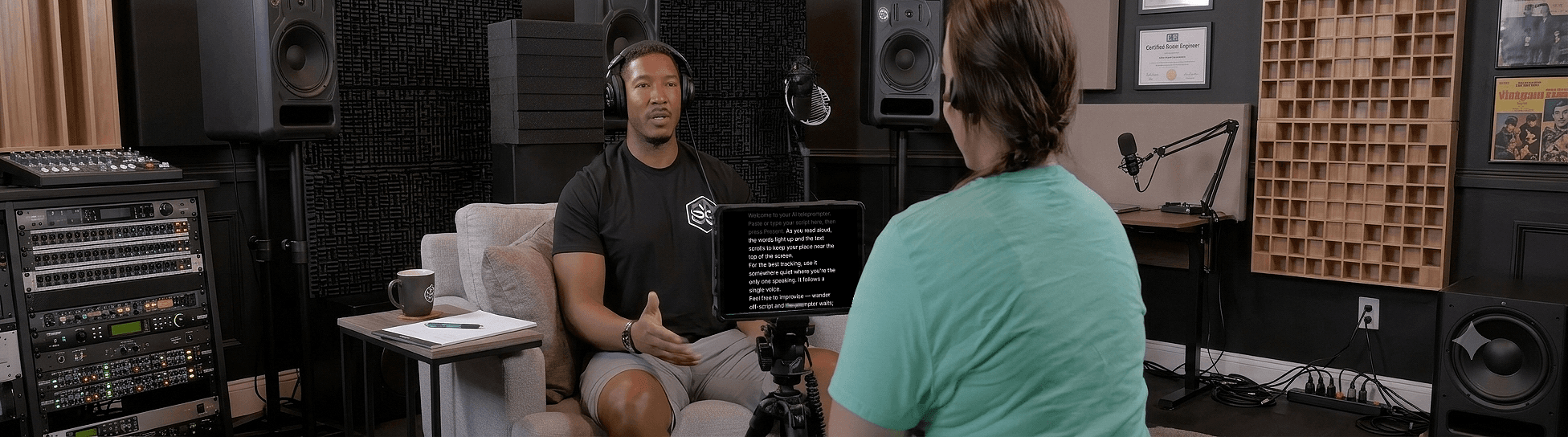
Parla in modo naturale – Lascia che sia il copione a seguirti
Il teleprompter con IA che scorre mentre parli, in oltre 60 lingue.