
Come usare un teleprompter: la guida completa
Un teleprompter mostra il tuo copione su uno schermo vicino alla telecamera o al pubblico, così puoi leggerlo mentre guardi loro. È tutta l'idea, e non è cambiata dai primi gobbi a rullo di carta degli anni Cinquanta. Quello che è cambiato è chi lo fa funzionare. Un teleprompter classico aveva bisogno di una persona o di un motore che facesse scorrere il testo alla velocità di chi legge; uno moderno può ascoltare e scorrere da solo. Questa guida spiega come usare bene entrambi, in sei passi, con le impostazioni che contano e i problemi che saltano fuori il primo giorno.
Prima di iniziare: che tipo di teleprompter hai?
I teleprompter differiscono in una cosa importante: cosa muove il testo. Uno a velocità fissa (scorrimento automatico) lo muove a un ritmo che imposti in anticipo. Uno controllato dalla voce lo muove in risposta alle parole che dici, usando il riconoscimento vocale per confrontare la tua voce con il copione. I passi qui sotto valgono per entrambi; le note segnate con *Voce* valgono per un teleprompter che segue la tua voce, come Sayscroll, che funziona nel browser su qualsiasi dispositivo. Le differenze sono spiegate in teleprompter controllato dalla voce vs velocità fissa.
1. Carica e formatta il copione
Incolla il copione nel teleprompter come testo semplice. Poi formattalo per l'occhio, non per la pagina: una frase per riga, da cinque a nove parole ciascuna, un a capo dove respireresti e una riga vuota tra le idee. Scrivi i numeri in lettere e le sigle come le dici. Le righe corte permettono agli occhi di abbracciare un'intera frase in un solo sguardo e dirla all'obiettivo, che è l'abilità centrale del leggere senza sembrare che leggi. Il metodo completo è in come scrivere un copione per teleprompter.
*Voce:* scrivi esattamente le parole che dirai. Il riconoscimento vocale confronta la forma parlata, quindi “duemilaventisei” viene seguito e “2026” ti fa esitare. Sayscroll mantiene la struttura delle righe esattamente come l'hai incollata.
2. Metti lo schermo vicino all'obiettivo
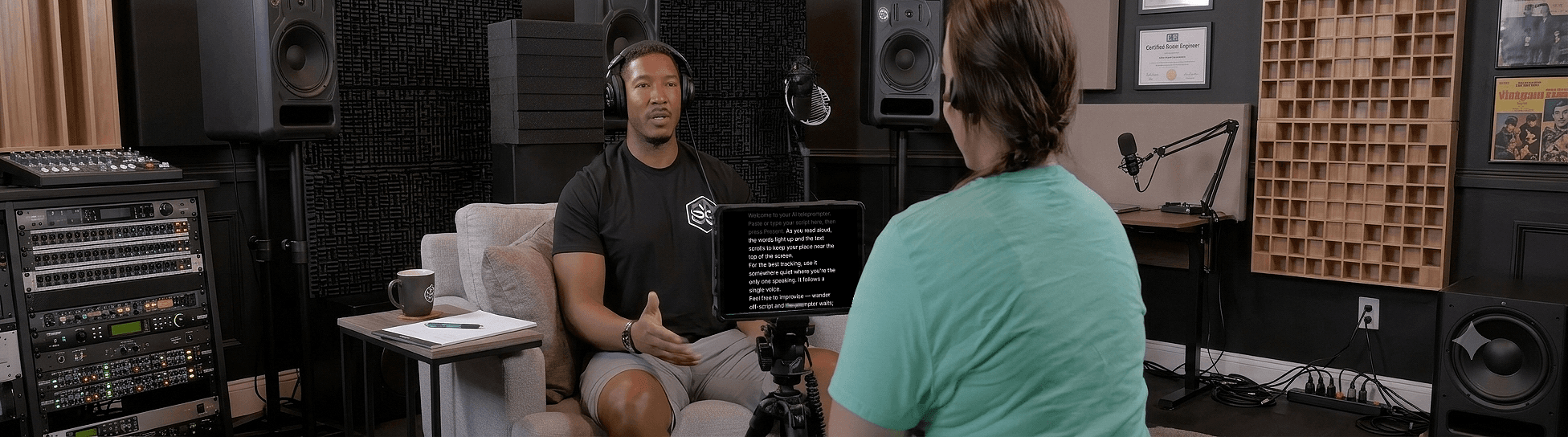
Più il testo è vicino all'obiettivo, più sembra contatto visivo. Su un telefono significa la parte alta dello schermo, subito sotto la fotocamera frontale. Su un laptop, rimpicciolisci la finestra del browser in una striscia e spingila su contro la webcam. Su un rig con telecamera, monta un tablet direttamente sotto l'obiettivo o usa un beam-splitter. Qualunque sia il setup, porta l'obiettivo ad altezza occhi; una camera sotto i tuoi occhi tradisce ogni sguardo. La guida sulla distanza dalla telecamera dà gli angoli e le dimensioni del testo.
*Voce:* se registri dentro Sayscroll, il layout in sovrapposizione fa galleggiare il copione sull'anteprima della camera, così la riga attiva è a un paio di centimetri dall'obiettivo, il più vicino possibile senza vetro.
3. Regola la dimensione del testo per la tua distanza
Ingrandisci il carattere finché non leggi una riga intera senza sporgerti, dal punto in cui starai davvero. Un punto di partenza sono circa venti punti di carattere per metro di distanza: 20 punti a un braccio dal laptop, 40 punti a due metri. Poi restringi la colonna perché le righe restino corte. Più grande è quasi sempre giusto; l'errore è strizzare gli occhi, non le lettere fuori misura.
4. Metti a punto le impostazioni dello schermo
Oltre alla dimensione del testo, le impostazioni che cambiano l'aspetto di una lettura sono la larghezza della colonna e i margini (righe più corte, meno movimenti degli occhi), l'allineamento (a sinistra o centrato, quello che gli occhi trovano più in fretta) e la modalità scura, che riduce il riverbero e il riflesso dello schermo negli occhiali. Sayscroll ha tutto questo nei controlli di lettura, più lo specchio orizzontale e verticale per i rig con beam-splitter e una modalità a schermo intero (premi F; Esc per uscire).
5. Lascia che sia la voce a dare il ritmo
Su un teleprompter a velocità fissa questo passo è una trattativa: imposta la velocità in modo che la riga di lettura arrivi alla fine del primo paragrafo quando ci arrivi tu, prova una volta e accetta che qualsiasi pausa più lunga di un respiro ti costerà una ripresa. Se proprio devi, velocità di scorrimento del teleprompter spiega come convertire le parole al minuto in un'impostazione.
*Voce:* non c'è niente da impostare. Premi Presenta e parla. Sayscroll trascrive il tuo parlato in tempo reale e muove il copione per tenere al centro la parola che stai dicendo. Accelera e tiene il passo; fermati e aspetta; dopo trenta secondi di silenzio si mette in pausa del tutto e riprende con un tocco. Esci dal copione, rispondi a una domanda o ripeti una frase e tiene la posizione, poi si risincronizza nell'istante in cui dici la frase successiva del copione. È questo che rende la consegna naturale, e dipende interamente dal fatto che il rilevamento regga; la pagina del teleprompter controllato dalla voce spiega esattamente cosa succede quando improvvisi.
6. Fai una ripresa di prova, poi registra
Registra venti secondi e riguardali. Controlla tre cose: gli occhi restano vicini all'obiettivo, il ritmo suona come una conversazione e leggi l'intera riga senza muovere la testa. Regola dimensione o posizione, poi registra la ripresa vera in un'unica soluzione, rileggendo sul posto ogni riga sbagliata invece di fermarti. Il registratore integrato di Sayscroll cattura camera e microfono nella stessa scheda; le riprese si salvano sul tuo dispositivo come MP4 o WebM (su iPhone, direttamente in Foto) e niente viene caricato.
Problemi comuni del primo giorno
| Problema | Causa | Soluzione |
|---|---|---|
| Il testo mi scappa avanti | Velocità fissa troppo alta, o una pausa | Abbassa l'impostazione, oppure usa un teleprompter a rilevamento vocale che aspetta |
| Si vede che sto leggendo | Testo lontano dall'obiettivo; righe lunghe | Porta il testo all'obiettivo; formatta in righe da cinque a nove parole |
| Il rilevamento vocale non parte | Permesso del microfono negato nel browser | Consenti il microfono nella barra degli indirizzi, ricarica e di' una riga di prova |
| Il rilevamento si perde su un nome o un numero | Il copione è scritto in modo diverso da come si dice | Scrivi la forma parlata: “dottor Uin”, “quindici per cento” |
| Il teleprompter è saltato nel posto sbagliato | Un salto lungo, più di quanto il teleprompter segua da solo | Scorri fino alla riga che vuoi; il teleprompter continua da lì |
| Il testo è specchiato | Vetro del beam-splitter | Usa i controlli di specchio nel menu dello schermo |
Usare un teleprompter per parlare in pubblico
Sul palco il teleprompter è un laptop o un tablet sul leggio, oppure un monitor di proscenio. Valgono le stesse regole: testo grande, righe corte e un ritmo dato da te e non da un motore. Un teleprompter a rilevamento vocale è particolarmente utile dal vivo, perché una pausa per le risate o una domanda non lascia il testo un paragrafo avanti. La pagina teleprompter per parlare in pubblico copre il setup sul palco, e teleprompter per presentazioni copre slide e webinar.
Per il lato della consegna, leggi come leggere un teleprompter con naturalezza. Per la checklist completa davanti alla telecamera, vedi come apparire naturali davanti alla telecamera.
Domande frequenti
Come si legge un teleprompter senza sembrare che si sta leggendo?
Tieni il testo vicino all'obiettivo, formatta il copione in righe corte della lunghezza di una frase e usa un teleprompter a rilevamento vocale così sei tu a controllare il ritmo. Una o due riprese di prova aiutano gli occhi a sistemarsi vicino alla camera.
A che distanza deve stare il teleprompter?
Abbastanza lontano perché gli occhi non si muovano visibilmente sul testo: di solito la tua normale distanza di ripresa, circa un metro. Ingrandisci il carattere per leggere comodo a quella distanza, circa venti punti per metro.
Serve un'attrezzatura speciale per usare un teleprompter?
No. Un teleprompter nel browser come Sayscroll funziona su laptop, telefono o tablet. Un rig con beam-splitter può aiutare nei setup da studio, ma non è necessario; e se ne usi uno, Sayscroll ha i controlli di specchio orizzontale e verticale integrati perché il testo si legga correttamente attraverso il vetro.
Un teleprompter può registrare video allo stesso tempo?
Sayscroll sì. Attiva il registratore video integrato e l'anteprima della camera compare dietro o sotto il copione mentre segue la tua voce. Le riprese finite si salvano sul dispositivo come normali file video (MP4 o WebM), senza app separata e senza caricare nulla.
Cosa faccio se il teleprompter perde il segno?
Su uno a velocità fissa, fermati e riavvia lo scorrimento. Su Sayscroll, continua a leggere: si risincronizza quando dici la frase successiva del copione, e per un salto lungo scorri a mano fino alla sezione e il teleprompter continua dalla riga a cui scorri.
Continua a leggere
Come leggere un teleprompter con naturalezza (senza sembrare che stai leggendo)
L'effetto “sta leggendo” nasce da poche abitudini correggibili: occhi che scorrono, un ritmo dettato dalla macchina, un respiro che non arriva mai. Ecco come sistemare ciascuna.
Come scrivere un copione per teleprompter che si legge bene ad alta voce
Un copione scritto per la pagina ti rema contro in camera. Ecco come scriverne uno per l'orecchio (struttura, a capo, numeri, nomi) con un esempio svolto.
Velocità di scorrimento del teleprompter: quanto veloce deve andare?
La velocità di scorrimento sono parole al minuto sotto mentite spoglie. Ecco come convertire il tuo ritmo in un'impostazione, perché il numero sul cursore non significa niente e come saltare il problema.
Pagine correlate
Teleprompter online che segue la tua voce
Apri una scheda, incolla il copione, consenti il microfono e leggi. Niente da installare su nessun dispositivo.
Teleprompter per YouTube
Guarda l'obiettivo, di' tutto il copione in una sola passata e registralo nella stessa scheda: il teleprompter segue te, non il contrario.
Teleprompter controllato dalla voce
Il copione si muove perché stai parlando: parte quando parti, aspetta quando ti fermi e non ha bisogno di telecomando, pedale né operatore.
Parla in modo naturale – Lascia che sia il copione a seguirti
Il teleprompter con IA che scorre mentre parli, in oltre 60 lingue.